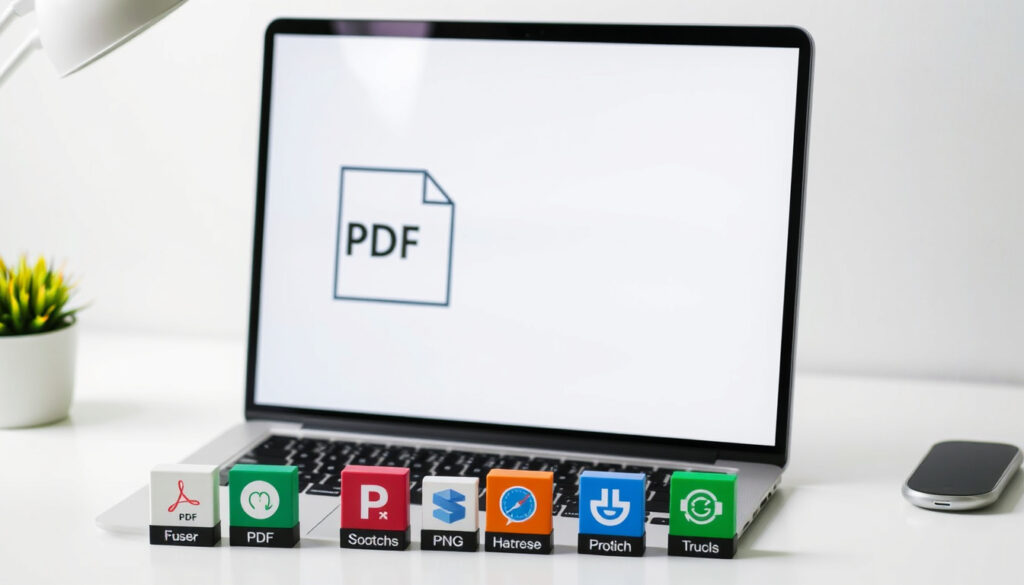
PDF to PNG – So sánh công cụ chuyển đổi miễn phí tốt nhất
Việc chuyển đổi tài liệu PDF sang định dạng hình ảnh PNG ngày càng phổ biến, đặc biệt khi bạn cần trích xuất biểu đồ, logo hoặc nội dung để chia sẻ trên web. Với sự xuất hiện của nhiều công cụ trực tuyến miễn phí, người dùng có nhiều lựa chọn nhưng cũng dễ bối rối. Bài viết này tổng hợp và so sánh các nền tảng hàng đầu, giúp bạn tìm ra giải pháp phù hợp nhất.
Định dạng PNG nổi bật nhờ khả năng nén không mất dữ liệu, giữ nguyên chi tiết và hỗ trợ nền trong suốt. Tuy nhiên, chất lượng đầu ra phụ thuộc nhiều vào công cụ và cài đặt. Một số dịch vụ xử lý ngay trên trình duyệt, số khác lại yêu cầu tải file lên máy chủ – điều này ảnh hưởng trực tiếp đến tốc độ và mức độ bảo mật.
Cách chuyển PDF sang PNG trực tuyến miễn phí
Tổng quan nhanh bốn công cụ hàng đầu
Tốt nhất cho: Chất lượng cao, uy tín thương hiệu
Giá: Miễn phí cơ bản, có giới hạn; bản trả phí nhiều tính năng
Ưu: Chất lượng ổn định, tích hợp hệ sinh thái Adobe
Nhược: Yêu cầu tài khoản, giới hạn dung lượng file miễn phí
Tốt nhất cho: Người dùng phổ thông, thao tác nhanh
Giá: Miễn phí giới hạn 2 file/ngày; bản Pro
Ưu: Giao diện đẹp, nhiều công cụ PDF khác
Nhược: Giới hạn số lượng file, có watermark bản miễn phí?
Tốt nhất cho: Người dùng cần công cụ đa năng
Giá: Miễn phí với giới hạn; gói Premium
Ưu: Hỗ trợ nhiều định dạng, xử lý hàng loạt
Nhược: Quảng cáo nhiều, tốc độ phụ thuộc vào máy chủ
Tốt nhất cho: Người dùng quan tâm đến bảo mật (xử lý hoàn toàn trên trình duyệt)
Giá: Miễn phí
Ưu: Không tải file lên máy chủ, riêng tư
Nhược: Hạn chế tùy chỉnh chất lượng, chỉ hỗ trợ file nhỏ?
Những hiểu biết chính
- Các công cụ online miễn phí thường giới hạn dung lượng file, ví dụ Smallpdf chỉ hỗ trợ file dưới 50MB.
- Chất lượng PNG đầu ra phụ thuộc vào cài đặt DPI; nhiều công cụ mặc định 72 DPI (đủ cho web) nhưng không tối ưu cho in ấn.
- Drawboard và một số công cụ sử dụng WebAssembly cho phép xử lý hoàn toàn trên client, tăng cường bảo mật.
- Adobe Acrobat online cung cấp chất lượng cao nhất nhưng yêu cầu đăng nhập và dung lượng hạn chế.
- Chuyển PDF sang PNG với nền trong suốt có thể yêu cầu công cụ hỗ trợ kênh alpha – Canva hỗ trợ qua tính năng riêng.
- Người dùng thường tìm kiếm từ khóa kết hợp tên công cụ (Smallpdf, Adobe, iLovePDF), cho thấy nhu cầu so sánh.
Bảng so sánh chi tiết các công cụ phổ biến
| Công cụ | Chất lượng & Ưu điểm | Giới hạn & Đặc điểm |
|---|---|---|
| Adobe Acrobat | Hình ảnh chất lượng cao, không hình mờ, không phí ẩn, hỗ trợ Windows/Mac/iOS/Android | Không có giới hạn số trang, trải nghiệm liền mạch |
| i2PDF | Tách từng trang PDF thành ảnh PNG riêng biệt, công cụ đơn giản trên trình duyệt | Giao diện trực quan, không cần cài phần mềm |
| PDF24 Tools | Miễn phí 100%, không giới hạn, không watermark, bảo vệ dữ liệu tuyệt đối | File không được lưu trên máy chủ, xóa ngay sau xử lý |
| Canva | Chuyển đổi sang nội dung phong phú, dễ chia sẻ trên mọi nền tảng, chất lượng cao | Tích hợp với bộ công cụ thiết kế, miễn phí tải xuống định dạng PNG |
| PDFCandy | Cho phép thiết lập chất lượng chuyển đổi (Cao/Trung bình/Thấp), lưu file nén cho PDF nhiều trang | Công cụ bảo mật, file không bị rò rỉ sang bên thứ ba |
| Convertio | Hỗ trợ hơn 200 định dạng, tạo ảnh PNG nền trong suốt từ trang tài liệu | Gói cao cấp cho dung lượng lớn và xử lý ưu tiên |
So sánh các công cụ PDF to PNG phổ biến
Không có một công cụ nào hoàn hảo cho mọi trường hợp. Adobe Acrobat online mang lại chất lượng ổn định và thương hiệu uy tín, nhưng phiên bản miễn phí yêu cầu đăng nhập và giới hạn dung lượng. Smallpdf thân thiện với người dùng phổ thông nhưng chỉ cho phép chuyển 2 file mỗi ngày ở gói miễn phí. Adobe Acrobat là lựa chọn hàng đầu nếu bạn cần tích hợp với hệ sinh thái Adobe.
iLovePDF – Công cụ đa năng cho xử lý hàng loạt
iLovePDF hỗ trợ chuyển nhiều trang PDF thành nhiều file PNG cùng lúc. Điểm mạnh là khả năng kết hợp với các tính năng nén, ghép file. Tuy nhiên, phiên bản miễn phí có quảng cáo và tốc độ phụ thuộc vào máy chủ. Nếu cần xử lý khối lượng lớn, người dùng nên cân nhắc gói Premium.
Drawboard – Bảo mật tối đa với xử lý trên trình duyệt
Điểm khác biệt của Drawboard là không tải file lên máy chủ. Toàn bộ quá trình chuyển đổi diễn ra trực tiếp trong trình duyệt nhờ công nghệ WebAssembly. Điều này lý tưởng cho những ai lo ngại về quyền riêng tư, nhưng Drawboard có ít tùy chọn tùy chỉnh chất lượng hơn so với các đối thủ như Adobe hay Canva.
Nếu ưu tiên bảo mật tuyệt đối, hãy chọn PDF24 Tools hoặc Drawboard. Cả hai đều đảm bảo file không bị lưu lại trên máy chủ. PDF24 còn miễn phí 100%, không giới hạn số lượng file, phù hợp với nhu cầu sử dụng thường xuyên.
Làm thế nào để chuyển PDF sang PNG với chất lượng cao nhất?
Chất lượng hình ảnh đầu ra phụ thuộc vào độ phân giải gốc của PDF và cài đặt của công cụ. Hầu hết các nền tảng mặc định 72 DPI – đủ cho hiển thị web nhưng không đáp ứng được yêu cầu in ấn. Để đạt chất lượng cao, bạn cần chọn công cụ cho phép tùy chỉnh DPI hoặc sử dụng phiên bản trả phí.
Tùy chỉnh chất lượng với PDFCandy và CloudConvert
PDFCandy cho phép người dùng chọn mức chất lượng Cao, Trung bình hoặc Thấp trước khi chuyển đổi. CloudConvert cũng cung cấp tùy chọn điều chỉnh kích thước và chất lượng, nhưng với gói miễn phí chỉ hỗ trợ file dưới 25MB. Cả hai đều phù hợp nếu bạn muốn kiểm soát đầu ra.
Giữ nền trong suốt khi chuyển PDF sang PNG
Không phải công cụ nào cũng giữ được độ trong suốt. Canva và Adobe Acrobat Pro hỗ trợ tính năng này nếu file PDF gốc có nền trong suốt. Tuy nhiên, nhiều công cụ online mặc định chuyển nền thành trắng. Canva có thể giữ nguyên nền trong suốt thông qua tính năng thiết kế tích hợp, nhưng yêu cầu tài khoản.
PNG sử dụng nén không mất dữ liệu nên dung lượng thường lớn hơn JPG. Nếu bạn chuyển PDF nhiều trang thành nhiều file PNG, tổng dung lượng có thể rất cao. Hãy cân nhắc sử dụng định dạng JPG nếu không cần nền trong suốt và muốn tiết kiệm dung lượng.
Các câu hỏi thường gặp khi chuyển PDF sang PNG
Người dùng thường thắc mắc về chi phí, khả năng chuyển đổi trên điện thoại, và bảo mật dữ liệu. Hầu hết công cụ đều có phiên bản miễn phí với giới hạn nhất định. Ví dụ, Smallpdf cho phép 2 file/ngày, trong khi Adobe Acrobat online miễn phí không giới hạn số trang nhưng giới hạn dung lượng.
Chuyển đổi trên thiết bị di động
Các công cụ online như Adobe, iLovePDF hay PDF24 đều hoạt động tốt trên trình duyệt di động. PDF24 Tools đặc biệt thân thiện với giao diện responsive và không yêu cầu cài đặt ứng dụng. Nếu bạn thường xuyên làm việc trên điện thoại, Canva cũng có ứng dụng riêng.
Bảo mật khi sử dụng công cụ trực tuyến
Mối lo về rò rỉ dữ liệu là chính đáng. PDF24 Tools xóa file ngay sau khi xử lý và không lưu trữ trên máy chủ. Adobe Acrobat sử dụng mã hóa HTTPS và không lưu hình mờ. i2PDF cũng cam kết không chia sẻ file với bên thứ ba. Nếu yêu cầu cao hơn, Drawboard là giải pháp xử lý hoàn toàn trên trình duyệt.
Sự phát triển của công cụ chuyển PDF sang PNG trực tuyến
- Giai đoạn đầu (Flash): Các công cụ chuyển đổi dựa trên Flash yêu cầu cài plugin, tốc độ chậm và dễ lỗi.
- Chuyển sang HTML5/JavaScript: Sự ra đời của HTML5 cho phép xử lý trực tiếp trên trình duyệt, không cần plugin.
- WebAssembly (hiện tại): Công nghệ WebAssembly cho phép các công cụ như Drawboard và PDF24 Tools xử lý file hoàn toàn ở phía client, tăng cường bảo mật và tốc độ.
- Tương lai: Dự kiến các giải pháp AI sẽ tự động tối ưu chất lượng hình ảnh và giảm dung lượng mà không làm giảm độ sắc nét.
Những điều chắc chắn và chưa chắc chắn khi chuyển PDF sang PNG
Thông tin đã xác thực
- Hầu hết công cụ đều giữ nguyên độ phân giải gốc của PDF (thường 72-150 DPI).
- Drawboard xử lý hoàn toàn trên trình duyệt – không truyền dữ liệu ra ngoài.
- Adobe và CloudConvert sử dụng HTTPS và xóa file sau xử lý.
- Canva và Adobe Acrobat Pro có hỗ trợ giữ nền trong suốt nếu PDF có sẵn nền trong suốt.
Thông tin còn chưa rõ
- Không rõ một số công cụ có tự động nén hoặc giảm chất lượng để tối ưu tốc độ hay không.
- Chính sách bảo mật của nhiều công cụ miễn phí cần được kiểm tra kỹ; một số có thể lưu trữ file tạm thời.
- Nhiều công cụ online mặc định chuyển nền thành trắng, việc giữ nền trong suốt phụ thuộc vào cài đặt cụ thể.
Tổng quan về chuyển PDF sang PNG
PDF là định dạng tài liệu phổ biến, nhưng đôi khi cần chuyển sang PNG để sử dụng hình ảnh trong thiết kế, web, hoặc các nền tảng không hỗ trợ PDF. PNG mang lại chất lượng nén không mất dữ liệu, hỗ trợ độ trong suốt, thích hợp cho logo, biểu đồ và nội dung đồ họa. Các công cụ online hiện nay đều dễ sử dụng, chỉ cần kéo thả file. Tuy nhiên, người dùng cần cân nhắc giữa tốc độ, chất lượng, bảo mật và giới hạn dung lượng.
Nguồn tham khảo và trích dẫn từ các công cụ
“Convert PDF to PNG for free with Acrobat online – just upload, select PNG, and download.”
– Adobe Acrobat Online
“No uploads or cloud processing. Your files are handled entirely in your browser.”
– Drawboard
“Thanks to our advanced conversion technology, you get high-quality PNG files.”
– CloudConvert
Các trích dẫn trên đến từ các trang web chính thức của Drawboard và CloudConvert. Đây là những nguồn đáng tin cậy trong lĩnh vực chuyển đổi tài liệu.
Kết luận và xu hướng
Việc chọn công cụ chuyển PDF sang PNG phù hợp phụ thuộc vào nhu cầu cụ thể: Adobe Acrobat cho chất lượng cao và thương hiệu uy tín, PDF24 Tools cho bảo mật tối đa, Canva cho khả năng thiết kế tích hợp. Xu hướng công nghệ đang hướng đến xử lý trực tiếp trên client (WebAssembly) và tích hợp AI để tự động tối ưu chất lượng. Người dùng nên theo dõi các bản cập nhật từ các nền tảng lớn để tận dụng tính năng mới. So sánh các công cụ chuyển đổi PDF sang PNG miễn phí chất lượng sẽ giúp bạn cập nhật thông tin thường xuyên.
Câu hỏi thường gặp
Chuyển PDF sang PNG có mất phí không?
Đa số công cụ có bản miễn phí với giới hạn số lượng file hoặc dung lượng. Adobe Acrobat online miễn phí cơ bản, Smallpdf cho phép 2 file/ngày miễn phí, Canva miễn phí với tài khoản.
Tôi có thể chuyển PDF sang PNG trên điện thoại không?
Có, hầu hết các công cụ online hoạt động trên trình duyệt di động. Canva có app riêng. PDF24 Tools cũng tương thích tốt với màn hình nhỏ.
Làm thế nào để chuyển nhiều trang PDF cùng lúc?
Các công cụ như iLovePDF, CloudConvert hỗ trợ chuyển tất cả trang thành các file PNG riêng lẻ. Adobe online cũng làm được nhưng chỉ với file nhỏ.
Có chuyển PDF sang PNG mà không cần internet không?
Có, bạn có thể dùng phần mềm máy tính như Adobe Acrobat Pro, hoặc các công cụ offline dựa trên WebAssembly như Drawboard (vẫn cần internet để tải trang lần đầu).
Tại sao file PNG sau chuyển đổi bị mờ?
Nguyên nhân thường là do PDF gốc có độ phân giải thấp hoặc công cụ mặc định nén. Hãy chọn tùy chọn chất lượng cao (nếu có) hoặc dùng Adobe Acrobat.
Chuyển PDF sang PNG có an toàn cho dữ liệu cá nhân không?
Nếu chọn công cụ uy tín như Adobe, PDF24 Tools hoặc Drawboard, dữ liệu được bảo vệ. PDF24 xóa file ngay sau xử lý, Drawboard không tải lên máy chủ.
Có thể chuyển PDF sang PNG với nền trong suốt không?
Canva và Adobe Acrobat Pro có hỗ trợ nếu PDF gốc có nền trong suốt. Một số công cụ khác mặc định chuyển thành nền trắng.
Làm thế nào để kiểm tra chất lượng file PNG sau khi chuyển?
Bạn có thể mở file trong trình xem ảnh và phóng to để kiểm tra độ sắc nét. Công cụ như CloudConvert cũng hiển thị thông số DPI trong phần cài đặt.
Công cụ nào hỗ trợ file PDF lớn hơn 100MB?
Các gói trả phí của Adobe Acrobat, CloudConvert và PDF24 Tools (miễn phí) có thể xử lý file lớn. Bản miễn phí của Smallpdf giới hạn 50MB.
Định dạng PNG có ưu điểm gì so với JPG khi chuyển từ PDF?
PNG nén không mất dữ liệu, giữ nguyên chi tiết và hỗ trợ nền trong suốt. JPG cho dung lượng nhỏ hơn nhưng có thể làm giảm chất lượng nếu nén mạnh.
Them bai lien quan
 GitHub Copilot là gì? Hướng dẫn chi tiết, giá và so sánh
 Thời Tiết Thành Phố Hội An – Hôm Nay & 7 Ngày Tới Chính Xác
 Ai bảo hắn tu tiên – Review, Đọc truyện, Thông tin mới nhất
 Chữ Ký Số – Hướng Dẫn Toàn Diện Cho Cá Nhân Và Doanh Nghiệp
 Trình Độ Văn Hóa – Cách Ghi 12/12 Chính Xác Trong Hồ Sơ
 Số định danh cá nhân VNeID là gì – Cách tra cứu nhanh và an toàn
 tplinkwifi.net – Hướng dẫn đăng nhập, mật khẩu và sửa lỗi chi tiết
 Giường Ngủ Cho Bé – Các Loại Phổ Biến Và Giá 2026