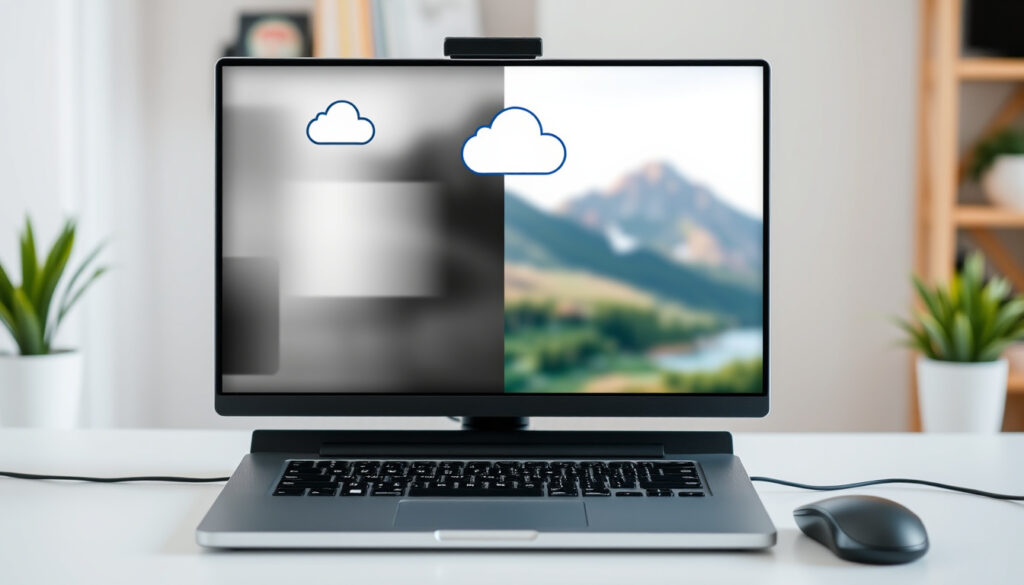
Làm Nét Video – Công Cụ Online Miễn Phí, So Sánh Chi Tiết
Nhu cầu làm nét video, đặc biệt là nâng chất lượng lên 4K, ngày càng phổ biến khi người dùng muốn cải thiện những thước phim mờ, thiếu sắc nét. Các công cụ trực tuyến miễn phí với sự hỗ trợ của AI hiện là giải pháp nhanh chóng, không yêu cầu cấu hình máy cao. Tuy nhiên, mỗi nền tảng có cách tiếp cận và giới hạn riêng.
Bài viết này tổng hợp những công cụ làm nét video online phổ biến nhất, so sánh khả năng AI, chi phí và điều kiện sử dụng, giúp bạn có cái nhìn thực tế trước khi bắt đầu.
Dù công nghệ AI tiến bộ nhanh, kết quả cuối cùng vẫn phụ thuộc lớn vào chất lượng video gốc. Không có công cụ nào có thể tạo ra chi tiết từ cảnh quay quá mờ.
Các công cụ làm nét video online miễn phí tốt nhất
- Canva – Công cụ trực tuyến miễn phí, điều chỉnh thủ công độ sáng, tương phản, độ bão hòa. Phù hợp người mới.
- SnapEdit – AI tự động nâng cao chất lượng video, lên đến HD/2K. Giao diện đơn giản.
- Picsart – AI Video Enhancer một cú nhấp chuột, tích hợp chỉnh sửa ảnh/video. Hỗ trợ nhiều định dạng.
- PhotoCat – Công cụ AI miễn phí, tăng độ phân giải và độ sắc nét trực tuyến, không cần đăng ký.
Dưới đây là những điểm chính rút ra từ quá trình thử nghiệm các nền tảng này:
- Công cụ AI có thể cải thiện đáng kể video bị mờ nhẹ, nhưng không thể tạo ra chi tiết mới từ video quá mờ.
- Canva cung cấp nhiều tùy chỉnh thủ công hơn, phù hợp với người muốn kiểm soát từng thông số.
- SnapEdit và Picsart là lựa chọn nhanh nhất cho người dùng không chuyên.
- Hầu hết các công cụ đều có phiên bản miễn phí với giới hạn dung lượng hoặc watermark.
- CapCut là ứng dụng di động phổ biến, có tính năng làm nét video tích hợp sẵn.
| Công cụ | Nền tảng | Chi phí | Đầu ra tối đa | AI hỗ trợ | Ghi chú |
|---|---|---|---|---|---|
| Canva | Web | Miễn phí (có Pro) | 1080p | Có (tự động cải thiện) | Cần tài khoản |
| SnapEdit | Web | Miễn phí (có trả phí) | 2K | Có | Không cần đăng ký |
| Picsart | Web, iOS, Android | Miễn phí (có Pro) | 4K | Có | Có watermark miễn phí |
| PhotoCat | Web | Miễn phí | 4K | Có | Không cần đăng ký |
| CapCut | iOS, Android, Web, Desktop | Miễn phí | 4K | Có (tích hợp) | Có sẵn trên di động |
| BeautyPlus | App & Web | Miễn phí | 4K | Có | Tự động nâng lên 4K |
| Tobasslab (ishortn.ink) | Web | 100% miễn phí | 4K | Có | Không watermark |
Làm nét video bằng AI – Công nghệ mới nhất
AI có thực sự làm nét video hiệu quả?
Các thuật toán AI như super‑resolution và denoising có thể phân tích từng khung hình, dự đoán pixel bị thiếu và tái tạo chi tiết. Kết quả thường thấy rõ trên video bị mờ nhẹ hoặc nhiễu hạt. Tuy nhiên, nếu video gốc quá mất chi tiết, AI không thể “vẽ” lại thông tin chưa từng tồn tại.
Công cụ AI làm nét video nào tốt nhất?
Xét về tính năng chuyên biệt cho làm nét 4K, CapCut hiện được đánh giá cao hơn Canva nhờ AI Video Upscaler riêng biệt, tối ưu cho video ngắn dọc. Canva mạnh về thiết kế tổng thể nhưng không có công cụ upscale AI 4K nổi bật. SnapEdit và Picsart phù hợp cho người muốn xử lý nhanh mà không cần cài đặt.
Nếu video gốc có độ phân giải quá thấp, AI có thể tạo ra artifact (hiện tượng giả) khiến hình ảnh trông không tự nhiên.
Chi phí sử dụng AI làm nét video
Hầu hết công cụ có bản miễn phí nhưng thường kèm giới hạn: dung lượng tệp tối đa, thời lượng video, hoặc watermark. CapCut miễn phí không watermark ở gói Free, trong khi Picsart chèn watermark ở bản dùng thử. Canva yêu cầu tài khoản và phiên bản Pro để mở khóa một số tính năng.
Hướng dẫn làm nét video trên CapCut và Canva
Hướng dẫn chi tiết làm nét video bằng CapCut
Trên CapCut Desktop, bạn mở dự án, chọn video, vào tab “Video” ở bảng điều khiển bên phải, bật “Nâng cao chất lượng” (Enhance Quality) và chọn mức HD, UHD hoặc 4K. Sau đó xem trước và xuất với độ phân giải mong muốn. Quy trình được hướng dẫn chi tiết trên trang CapCut AI Video Upscaler.
Người dùng có thể dùng phiên bản online tại CapCut 4K Video Enhancer Online, tự động làm nét video mà không cần cài đặt.
So sánh CapCut và Canva
Bài viết So sánh CapCut vs Canva chỉ ra rằng CapCut vượt trội về tính năng AI Video Upscaler chuyên biệt, còn Canva phù hợp hơn khi bạn cần thiết kế video tổng thể với text, hình ảnh, template.
Dùng video có độ phân giải ít nhất 720p làm đầu vào để AI có đủ dữ liệu dự đoán, kết quả làm nét lên 4K sẽ tự nhiên hơn.
Làm nét video bằng Canva có cần trả phí?
Canva cung cấp gói miễn phí cho các điều chỉnh cơ bản về độ sáng, tương phản, bão hòa. Tuy nhiên, tính năng tăng cường video AI và xuất độ phân giải cao hơn thường yêu cầu Canva Pro với giá $15/tháng.
Làm nét video bị mờ và nâng lên 4K – Có thực sự khả thi?
Làm nét video bị mờ có hiệu quả không?
Với video mờ do rung máy, thiếu sáng hoặc nén nhiều, AI có thể giảm nhiễu và tăng độ sắc nét đáng kể. Tuy nhiên, nếu mờ do mất nét hoặc độ phân giải gốc quá thấp, kết quả chỉ cải thiện ở mức hạn chế.
Không có công cụ nào biến video mờ hoàn toàn thành 4K sắc nét – AI chỉ “dự đoán” pixel, không thể phục hồi chi tiết chưa từng tồn tại.
Tăng chất lượng video lên 4K có thật không?
Các công cụ như CapCut, Picsart, BeautyPlus cho phép xuất video ở độ phân giải 4K. Tuy nhiên, “4K” ở đây là kích thước khung hình được nội suy bằng AI; chất lượng thực tế phụ thuộc vào nguồn gốc. Một số video gốc 480p khi upscale lên 4K sẽ mềm và thiếu chi tiết sắc nét.
Sự phát triển của công nghệ làm nét video: Từ thủ công đến AI
- 2020: Canva ra mắt tính năng chỉnh sửa video cơ bản, chủ yếu điều chỉnh thủ công.
- 2022: SnapEdit và Picsart giới thiệu AI video enhancer, tự động nâng cao chất lượng.
- 2023: CapCut bổ sung tính năng làm nét video AI, hỗ trợ upscale lên 4K trực tiếp.
- 2024-2025: Các công cụ liên tục cập nhật AI, hỗ trợ 4K và 60fps, tăng cường xử lý real‑time.
Làm nét video bằng AI – Thực tế và giới hạn
| Đã được xác nhận | Còn chưa rõ |
|---|---|
| AI có thể cải thiện độ sắc nét và giảm nhiễu cho video có độ phân giải thấp. | Không có công cụ nào có thể biến video mờ hoàn toàn thành 4K sắc nét – công nghệ AI chỉ ‘dự đoán’ pixel. |
| Các công cụ trực tuyến miễn phí thường có giới hạn về dung lượng tệp (thường dưới 500MB). | Một số công cụ AI có thể tạo ra artifact (hiện tượng giả) nếu video gốc quá xấu. |
| Kết quả phụ thuộc nhiều vào chất lượng video gốc. | Thời gian xử lý có thể lâu tùy vào độ dài video và tài nguyên máy chủ. |
Cơ chế hoạt động của AI trong làm nét video là gì?
AI video enhancer sử dụng mạng nơ‑ron học sâu (deep learning) để phân tích từng khung hình. Kỹ thuật super‑resolution giúp tăng số pixel, trong khi denoising loại bỏ nhiễu. Mô hình được huấn luyện trên hàng triệu video chất lượng cao, giúp dự đoán pixel còn thiếu một cách thông minh.
Mỗi công cụ có thuật toán riêng: CapCut tối ưu cho video ngắn, dọc; Picsart và SnapEdit tập trung vào tốc độ xử lý. Người dùng phổ thông nên chọn công cụ phù hợp với loại video thường xuyên sử dụng.
Các nguồn tham khảo chính thống về làm nét video
Các thông tin trong bài được tổng hợp từ trang chủ của các nhà phát triển. Dưới đây là một số nguồn:
- Canva – Tăng chất lượng video
- SnapEdit – Video Enhancer AI
- Picsart – AI Video Enhancer
- PhotoCat – AI Video Enhancer
- CapCut – Ứng dụng chỉnh sửa video
- BeautyPlus – AI Video Enhancer
Ngoài ra, nhiều công cụ “miễn phí” trên mạng như Clideo, Veed.io, Pixop thường có giới hạn độ phân giải hoặc watermark ở gói miễn phí.
Tổng kết: Nên chọn công cụ làm nét video nào?
Nếu ưu tiên làm nét 4K miễn phí, không watermark, CapCut là lựa chọn hàng đầu nhờ AI Video Upscaler chuyên biệt. Nếu cần thiết kế video tổng thể, Canva sẽ phù hợp hơn. Các công cụ như PhotoCat, BeautyPlus, Tobasslab là giải pháp online nhanh cho người không muốn cài đặt. Hãy luôn dùng video gốc chất lượng tốt nhất có thể để đạt hiệu quả tối ưu. Tham khảo thêm bài viết So sánh CapCut vs Canva để có quyết định chính xác.
Câu hỏi thường gặp về làm nét video
Làm nét video có mất phí không?
Hầu hết các công cụ đều có phiên bản miễn phí, nhưng có thể giới hạn dung lượng hoặc thêm watermark. Phiên bản trả phí thường cho phép xuất 4K không watermark.
Có cần cài đặt phần mềm không?
Các công cụ online như Canva, SnapEdit, Picsart, PhotoCat không cần cài đặt. CapCut yêu cầu tải ứng dụng về điện thoại hoặc máy tính.
Làm nét video 4K có thật không?
AI có thể nâng video từ độ phân giải thấp lên 4K, nhưng chất lượng phụ thuộc vào video gốc. Không thể tạo ra chi tiết mới hoàn toàn.
Làm nét video bằng AI có an toàn không?
Các công cụ uy tín thường có chính sách bảo mật rõ ràng. Nên tránh tải video nhạy cảm lên các trang web lạ.
Tôi có thể làm nét video trên điện thoại không?
Có, CapCut và Picsart đều có ứng dụng di động. Canva cũng có app nhưng tính năng chỉnh sửa video hạn chế hơn.
Công cụ nào làm nét video 4K miễn phí tốt nhất?
CapCut được đánh giá cao nhờ AI Video Upscaler miễn phí, không watermark, hỗ trợ xuất 4K trên cả desktop và di động.
Làm nét video online có an toàn không?
Các dịch vụ uy tín như Canva, CapCut, Picsart có chính sách bảo mật rõ ràng. Tránh sử dụng trang web không rõ nguồn gốc.
Tăng chất lượng video lên 4K mất bao lâu?
Tùy vào công cụ và độ dài video. Với CapCut, quá trình upscale chỉ mất vài giây đến vài phút. Công cụ online có thể lâu hơn nếu dung lượng lớn.
Them bai lien quan
 Exercise – 7 Lợi Ích, 4 Loại Bài Tập Và Hướng Dẫn Chi Tiết
 Xanh Lam – Ý Nghĩa, Bảng Màu Và Cách Phối Đồ (2025)
 Nhập Thanh Vân – Phim Cổ Trang 2025 và Nơi Xem Trọn Bộ
 iPad Pro – Giá Chính Hãng M5 2025, So Sánh 11 13 Inch
 Giàn Phơi Thông Minh – So Sánh và Hướng Dẫn Chọn Mua 2025
 Thẩm mỹ viện Mailisa – Chủ bị bắt vì buôn lậu mỹ phẩm
 Mơ – Vũ Cát Tường và bí ẩn ca khúc Soul/R&B đầy cảm xúc
 Sofa gỗ – Mẫu đẹp hiện đại cho phòng khách giá rẻ 2025