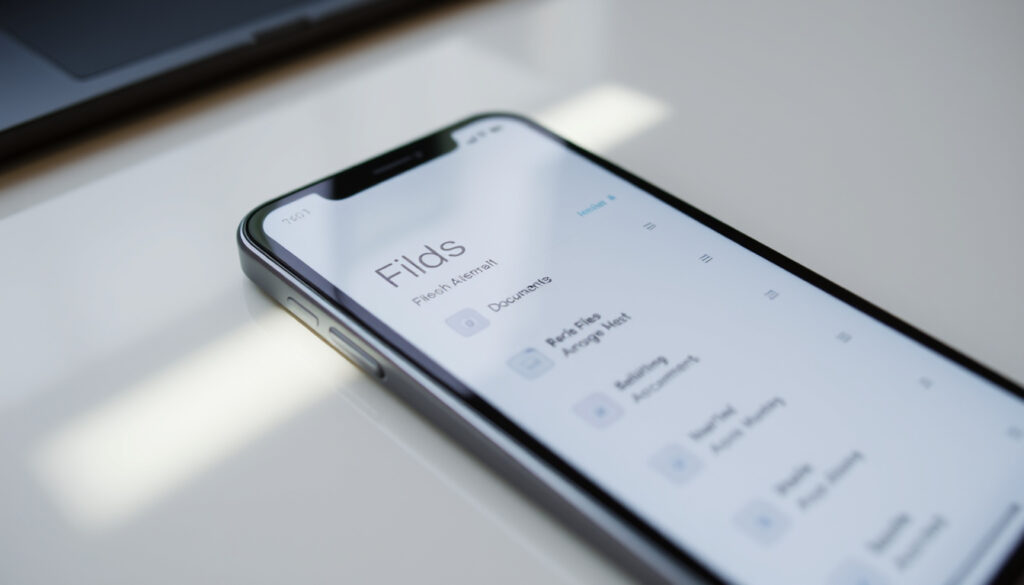
Tệp trên iPhone – Quản Lý Tệp Đơn Giản Và Hiệu Quả
Trên iPhone, việc quản lý tệp tin từ nhiều nguồn khác nhau có thể trở nên phức tạp nếu không có công cụ phù hợp. Ứng dụng Tệp (Files) do Apple phát triển chính là giải pháp tích hợp sẵn, giúp người dùng xem, sắp xếp, di chuyển và xóa tệp một cách tập trung. Từ iCloud Drive đến các dịch vụ đám mây bên thứ ba, tất cả đều có thể được quản lý trong cùng một giao diện.
Theo tài liệu hỗ trợ chính thức của Apple, ứng dụng Tệp cho phép truy cập tệp lưu trên thiết bị, iCloud Drive, máy chủ và một số dịch vụ lưu trữ đám mây khác. Đây là trung tâm quản lý tài liệu trên iOS kể từ phiên bản iOS 11 ra mắt năm 2017.
Bài viết này tổng hợp hướng dẫn chi tiết về cách tải xuống, lưu, xóa và khắc phục sự cố thường gặp khi sử dụng Tệp trên iPhone, dựa trên các nguồn từ Apple và các hướng dẫn liên quan.
Ứng dụng Tệp (Files) trên iPhone là gì?
Những điểm chính cần biết về ứng dụng Tệp:
- Ứng dụng Tệp trên iPhone cho phép quản lý tệp từ nhiều nguồn đám mây (iCloud, Google Drive, Dropbox) trong một giao diện duy nhất.
- Tệp đã tải xuống thường nằm trong thư mục ‘Downloads’ hoặc hiển thị trong mục ‘Gần đây’ của ứng dụng Files.
- Khi tải tệp từ Google Drive bị chặn, nguyên nhân thường do quyền truy cập hoặc dung lượng đám mây – có thể giải quyết bằng cách tải qua trình duyệt hoặc nén tệp.
- Xóa tệp thường xuyên giúp thiết bị hoạt động nhanh hơn; trên iOS, tệp đã xóa được giữ trong ‘Đã xóa gần đây’ 30 ngày.
- Định dạng KMZ (Google Earth) cần ứng dụng chuyên dụng để mở trên iPhone, chẳng hạn như Google Earth hoặc ứng dụng quản lý tệp hỗ trợ KMZ.
| Câu hỏi | Câu trả lời |
|---|---|
| Ứng dụng Tệp ra mắt khi nào? | iOS 11 (2017), do Apple phát triển. |
| Hỗ trợ dịch vụ đám mây nào? | iCloud Drive, Google Drive, Dropbox, OneDrive (tích hợp qua Files app). |
| Có sẵn trên Android không? | Không, Apple Files chỉ dành cho iOS/iPadOS. Android có Files by Google hoặc các trình quản lý tệp khác. |
| Dung lượng tối đa tải lên iCloud? | Phụ thuộc vào gói iCloud (miễn phí 5 GB). |
| Xóa tệp có khôi phục được không? | Trên iOS, tệp bị xóa được giữ trong thư mục ‘Đã xóa gần đây’ trong 30 ngày. |
Cách xem và quản lý tệp đã tải xuống trên iPhone
Tìm tệp tải xuống nằm ở đâu?
Theo hướng dẫn từ Trung tâm trợ giúp Apple, bạn có thể vào Tệp > Duyệt > Tải về để xem các tệp đã tải xuống trên iPhone. Ngoài ra, mục Gần đây hiển thị các tệp đã mở gần đây, giúp truy cập nhanh hơn.
Nếu bạn không thấy tệp vừa tải, hãy sử dụng thanh tìm kiếm trong ứng dụng Tệp. Bạn có thể gõ tên tệp, tên thư mục hoặc loại tài liệu để lọc kết quả – một thao tác nhanh hơn nhiều so với việc duyệt thủ công. (Nguồn: FPT Shop)
Sắp xếp và thao tác với tệp
Trong một thư mục đang mở, bạn kéo xuống và chọn Được sắp xếp theo để sắp xếp tệp theo Tên, Ngày, Kích cỡ, Loại hoặc Thẻ. Việc này giúp bạn dễ dàng tìm thấy tệp mong muốn giữa danh sách dài. (Nguồn: Thế giới Di động)
Để di chuyển, sao chép, đổi tên hoặc nén tệp, bạn chạm và giữ tệp hoặc thư mục để mở menu thao tác. Các lệnh như Sao chép, Nhân bản, Di chuyển, Xóa, Đổi tên hoặc Nén đều có sẵn theo tài liệu Apple.
Cách xóa tệp đã tải xuống và giải phóng dung lượng
Để xóa tệp, bạn chạm và giữ tệp, sau đó chọn Xóa. Tệp sẽ được chuyển vào thư mục Đã xóa gần đây và vẫn chiếm dung lượng trong vòng 30 ngày trước khi bị xóa vĩnh viễn. Các hướng dẫn bên ngoài Apple như từ Viettel Store cho biết bạn có thể vào mục này để khôi phục tệp nếu xóa nhầm.
Cách lưu tệp trên máy tính và điện thoại hiệu quả
Lưu tệp từ ứng dụng Tệp vào iCloud
Bạn có thể lưu tệp trực tiếp từ ứng dụng Tệp vào iCloud Drive hoặc thiết bị. Theo Apple Support, chạm vào tệp, chọn Di chuyển và chọn thư mục đích. Tệp sẽ được đồng bộ qua iCloud nếu bạn chọn iCloud Drive.
Gói miễn phí iCloud chỉ có 5 GB. Nếu bạn lưu nhiều tệp, hãy cân nhắc nâng cấp gói hoặc sử dụng các dịch vụ đám mây khác như Google Drive, Dropbox – tất cả đều có thể truy cập từ ứng dụng Tệp.
Lưu tệp trên máy tính
Để lưu tệp từ iPhone sang máy tính, bạn có thể sử dụng AirDrop, iCloud Drive (truy cập từ máy Mac) hoặc kết nối qua USB. Trên Windows, bạn cần cài đặt iCloud cho Windows hoặc dùng các dịch vụ đồng bộ đám mây.
Lưu từ trình duyệt Safari
Khi tải tệp từ Safari, tệp sẽ được lưu vào thư mục Tải về trong ứng dụng Tệp. Bạn có thể di chuyển tệp đó vào thư mục mong muốn sau đó.
Khắc phục lỗi tải tệp từ Google Drive bị chặn và cách nén tệp
Tải file Drive bị chặn phải làm sao?
Nguyên nhân thường gặp là do quyền truy cập bị giới hạn hoặc dung lượng đám mây đầy. Giải pháp phổ biến là tải tệp qua trình duyệt web thay vì ứng dụng Drive, hoặc yêu cầu chủ sở hữu cấp quyền truy cập. Đối với tệp lớn, nén tệp trước khi tải có thể giúp vượt qua giới hạn dung lượng.
Khi tải tệp từ các nguồn không rõ ràng, hãy cẩn thận với phần mềm độc hại. Chỉ nên tải tệp từ các liên kết đáng tin cậy và kiểm tra phần mở rộng tệp trước khi mở.
Cách nén tệp Google Drive trên điện thoại
Trên iPhone, ứng dụng Tệp có sẵn tính năng nén: chạm và giữ tệp, chọn Nén. Sau đó bạn có thể tải lên Google Drive dưới dạng file ZIP. Trên Android, bạn có thể dùng Files by Google: chọn tệp, nhấn menu ba chấm, chọn ‘Nén’. (Nguồn: CellphoneS)
Cách tách file PDF trên điện thoại
Trên iPhone, bạn có thể dùng ứng dụng Acrobat Reader hoặc PDF Expert để tách trang. Một cách thủ công là dùng tính năng ‘In’ và lưu các trang cụ thể dưới dạng PDF mới. Trên Android, Files by Google hỗ trợ tách PDF trực tiếp.
Lịch sử phát triển ứng dụng Tệp (Apple)
- 2017 – Ra mắt cùng iOS 11, thay thế iCloud Drive.
- 2018 – Bổ sung tính năng quét tài liệu và thẻ thông minh.
- 2019 – Hỗ trợ thư mục chia sẻ iCloud và tích hợp iPadOS.
- 2020 – Cải thiện tìm kiếm và thêm tính năng nén tệp.
- 2023 – Tích hợp sâu hơn với các ứng dụng bên thứ ba qua Files app extensions.
Thông tin đã xác nhận và những điều còn chưa rõ
| Thông tin đã xác nhận | Thông tin chưa rõ ràng |
|---|---|
| Ứng dụng Tệp có sẵn trên tất cả iPhone chạy iOS 11 trở lên (nguồn: Apple). | Tệp đã tải xuống luôn nằm trong thư mục Downloads – thực tế tệp có thể lưu ở vị trí khác tùy ứng dụng, nhưng Tệp gom chúng vào mục ‘Gần đây’. |
| Có thể tải tệp từ Google Drive bị chặn bằng cách đổi quyền truy cập (nguồn: Google). | Xóa tệp trên iPhone giải phóng dung lượng ngay lập tức – thực tế tệp chuyển vào ‘Đã xóa gần đây’ và vẫn chiếm dung lượng cho đến khi bị xóa vĩnh viễn. |
Bối cảnh và ý nghĩa của việc quản lý tệp trên di động
Nhu cầu tìm kiếm ‘tệp’ tại Việt Nam tăng cao do số lượng người dùng iPhone ngày càng lớn và việc quản lý tệp trên di động trở nên phổ biến. Các truy vấn như ‘tải file drive bị chặn’ cho thấy người dùng gặp khó khăn với dịch vụ đám mây, cần hướng dẫn khắc phục thực tế.
Sự hiện diện của Wikipedia và trang giáo dục trong top 5 kết quả tìm kiếm cho thấy người dùng cũng quan tâm đến khái niệm cơ bản về tệp tin, không chỉ riêng ứng dụng Apple.
Nguồn và trích dẫn đáng tin cậy
“Tệp là một ứng dụng quản lý tệp do Apple Inc. phát triển dành cho các thiết bị chạy iOS 11 và các phiên bản iOS mới hơn.”
– Wikipedia tiếng Việt (nguồn)
“Truy cập và sắp xếp các tệp của bạn, bất kể chúng ở đâu – trên thiết bị hoặc trong đám mây – bằng ứng dụng Tệp.”
– App Store (Apple) (nguồn)
“Trên thiết bị Android, hãy mở ứng dụng Files by Google. Trong mục Gần đây, bạn có thể xem các tệp mà mới đây mình đã thêm, tải xuống và sửa đổi.”
– Trung tâm trợ giúp Files by Google (nguồn)
Tổng kết: Làm thế nào để quản lý tệp hiệu quả trên iPhone?
Ứng dụng Tệp là công cụ trung tâm để quản lý mọi loại tệp trên iPhone, từ tải xuống, lưu trữ, sắp xếp đến xóa bỏ. Bằng cách nắm vững các thao tác cơ bản và biết cách khắc phục sự cố thường gặp, bạn có thể tối ưu hóa dung lượng lưu trữ và làm việc hiệu quả hơn. Để tìm hiểu thêm, bạn có thể tham khảo bài viết Tệp trên iPhone là gì? Chia sẻ 6 cách sử dụng Tệp trên iPhone cơ bản.
Các câu hỏi thường gặp
Làm thế nào để mở file KMZ trên iPhone?
Bạn có thể sử dụng ứng dụng Google Earth hoặc các trình quản lý tệp hỗ trợ KMZ như ‘KMZ Viewer’. Trong ứng dụng Tệp, chạm vào file KMZ và chọn ‘Mở bằng’ để chọn ứng dụng phù hợp.
Cách tách file PDF trên điện thoại?
Sử dụng ứng dụng ‘Files by Google’ (Android) hoặc ‘Acrobat Reader’ (iOS). Trên iPhone, bạn có thể dùng tính năng ‘In’ và lưu trang cụ thể dưới dạng PDF mới, hoặc dùng ứng dụng chuyên dụng như ‘PDF Expert’.
Tệp của tôi trong ứng dụng Tệp là gì?
‘Tệp của tôi’ là thư mục mặc định trong ứng dụng Tệp trên iPhone, nơi chứa các tệp bạn lưu trực tiếp lên thiết bị hoặc đồng bộ từ iCloud Drive.
Cách nén file drive trên điện thoại?
Trên Android, dùng Files by Google: chọn tệp, nhấn menu ba chấm, chọn ‘Nén’. Trên iPhone, ứng dụng Tệp có sẵn tính năng nén: giữ lâu tệp, chọn ‘Nén’. Sau đó tải lên Google Drive.
Cách xem tệp đã tải xuống trên iPhone?
Vào ứng dụng Tệp, chạm vào tab Duyệt, sau đó chọn thư mục Tải về. Bạn cũng có thể xem trong mục Gần đây để thấy các tệp vừa mở.
Có thể khôi phục tệp đã xóa trên iPhone không?
Có, trong vòng 30 ngày. Vào thư mục ‘Đã xóa gần đây’ trong ứng dụng Tệp, chọn tệp và chọn ‘Khôi phục’.
Ứng dụng Tệp có hỗ trợ kết nối USB không?
Có, bạn có thể kết nối thiết bị lưu trữ ngoài như USB hoặc thẻ SD với iPhone qua bộ chuyển đổi, và truy cập chúng trong ứng dụng Tệp.
Làm sao để đổi ứng dụng mặc định khi mở tệp?
Chạm và giữ tệp, chọn ‘Lấy thông tin’, kéo xuống mục ‘Mở bằng’ và chọn ứng dụng bạn muốn đặt làm mặc định.
Tải tệp từ Safari bị lỗi, phải làm sao?
Kiểm tra kết nối mạng, thử tải lại. Nếu vẫn lỗi, hãy xóa bộ nhớ đệm của Safari hoặc dùng trình duyệt khác. Tệp đã tải thành công sẽ nằm trong thư mục Tải về.
Cách giải nén file ZIP trên iPhone?
Chạm vào file ZIP trong ứng dụng Tệp, hệ thống sẽ tự động giải nén và tạo thư mục chứa các tệp bên trong.
Them bai lien quan
 Realme GT Neo 5 SE: Đáng mua? Thông số, giá bán & đánh giá
 Hình trái tim: Ý nghĩa, ký tự và giải phẫu thú vị
 Cách sửa lỗi không vào được Roblox trên PC: Hướng dẫn chi tiết
 IIG Vietnam – Đánh giá trung tâm luyện thi TOEIC 2025
 Arsenal Đấu Với Tottenham – Lịch Sử, Nhận Định & Soi Kèo Derby
 Hoàng Hà Mobile – Cẩm nang về iPhone cũ, thu cũ và cửa hàng
 Xanh SM Tuyển Dụng – Đa Dạng Vị Trí, Thu Nhập Hấp Dẫn
 SĐT Xe Phương Trang – Tổng Đài Chính 1900 6067 & Chi Nhánh