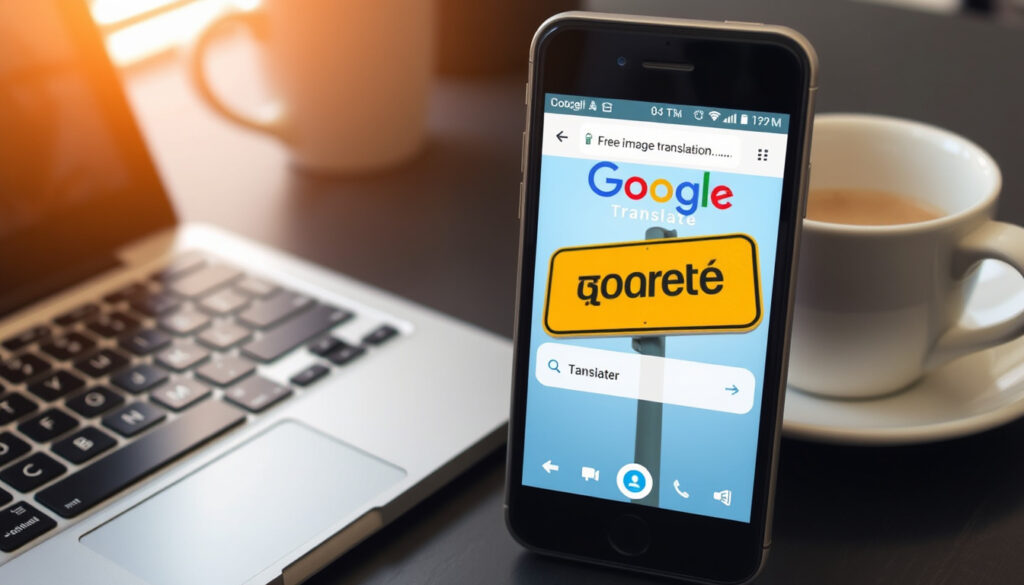
Cách Dịch Ảnh Trực Tuyến Miễn Phí: Google Dịch & Ứng Dụng
Dịch ảnh đã trở thành thói quen của bất kỳ ai từng đứng trước một thực đơn tiếng nước ngoài: giơ camera lên, chờ vài giây, rồi mọi thứ trở nên dễ hiểu. Google Dịch hiện hỗ trợ hơn 100 ngôn ngữ và có thể dịch văn bản trong ảnh theo thời gian thực hoặc từ ảnh đã lưu, từ điện thoại đến máy tính.
Số ngôn ngữ hỗ trợ bởi Google Dịch: hơn 100 ngôn ngữ ·
Chế độ dịch bằng camera: hỗ trợ dịch thời gian thực ·
Các ứng dụng dịch ảnh phổ biến: Google Dịch, Google Lens, Microsoft Translator ·
Thị phần trình duyệt di động: Google Dịch chiếm ưu thế tại Việt Nam
Tóm tắt nhanh
- Google Dịch dịch được văn bản qua camera và ảnh tải lên từ thư viện (trợ giúp Google Dịch (Android)).
- Hơn 100 ngôn ngữ được hỗ trợ, trong đó có tiếng Việt (trang trợ giúp chính thức của Google Dịch).
- Có cả chế độ dịch tức thời qua camera và dịch từ ảnh đã lưu (trang Google Play của Google Dịch).
- Độ chính xác thực tế tùy thuộc chất lượng ảnh và độ phức tạp của văn bản (trợ giúp Google Dịch (máy tính)).
- Chưa rõ tần suất Google cập nhật mô hình nhận diện chữ viết tay. (trợ giúp Google Dịch (máy tính))
- Dịch camera ở tất cả ngôn ngữ cần camera tự lấy nét và CPU lõi kép ARMv7 (trang trợ giúp chính thức của Google Dịch).
- Google khuyến nghị dùng ảnh rõ nét và phông chữ phổ biến để tăng chất lượng dịch (trợ giúp Google Dịch (máy tính)).
- Một số ngôn ngữ có thể tải xuống để dùng chế độ camera ngoại tuyến (trợ giúp Google Dịch (Android)).
- Google Lens cho phép chọn vùng ảnh rồi dịch phần văn bản được chọn (trang trợ giúp Google Lens).
- Thử dịch ảnh chụp màn hình hoặc ảnh từ thư viện để làm quen với giao diện (trợ giúp Google Dịch (Android)).
- So sánh cùng một ảnh giữa Google Dịch và Google Lens để hiểu điểm mạnh của từng công cụ (trang trợ giúp Google Lens).
- Tải trước gói ngôn ngữ nếu bạn thường đi du lịch hoặc làm việc ở nơi không có kết nối mạng (trợ giúp Google Dịch (Android)).
Một vòng tóm tắt nhanh trước khi đi vào chi tiết: Google Dịch miễn phí trên cả ba nền tảng lớn, có chế độ camera thời gian thực, nhưng chế độ dịch bằng camera ở tất cả ngôn ngữ lại đòi hỏi phần cứng nhất định.
| Thông số | Giá trị |
|---|---|
| Ngôn ngữ hỗ trợ | Trên 100 ngôn ngữ (trang trợ giúp chính thức của Google Dịch) |
| Nền tảng | iOS, Android, Web (trang trợ giúp chính thức của Google Dịch) |
| Chế độ dịch camera | Có, dịch thời gian thực (trợ giúp Google Dịch (Android)) |
| Dịch ảnh tải lên | Có, từ thư viện ảnh trên điện thoại (trợ giúp Google Dịch (Android)) |
| Chi phí | Miễn phí (trang trợ giúp chính thức của Google Dịch) |
| Dịch ngoại tuyến | Có, với một số ngôn ngữ tải xuống (trợ giúp Google Dịch (Android)) |
| Yêu cầu phần cứng cho camera | Camera tự lấy nét, CPU lõi kép ARMv7 (trang trợ giúp chính thức của Google Dịch) |
| Kết quả trên web | Sao chép văn bản dịch hoặc tải ảnh đã dịch (trợ giúp Google Dịch (máy tính)) |
Cách dùng Google Dịch chụp hình ảnh để dịch
Về cơ bản, Google Dịch xử lý ảnh theo hai hướng: dịch trực tiếp qua camera trên điện thoại, hoặc dịch từ ảnh đã có sẵn trong máy. Cả hai đều miễn phí và chỉ mất vài thao tác chọn ngôn ngữ trước khi bắt đầu.
Các bước cơ bản để dịch ảnh bằng Google Dịch trên điện thoại
- Mở ứng dụng Google Dịch trên điện thoại Android hoặc iOS (trợ giúp Google Dịch (Android)).
- Chọn ngôn ngữ nguồn và ngôn ngữ đích — bước quan trọng nhất trước khi chụp ảnh.
- Nhấn biểu tượng Máy ảnh (Camera).
- Hướng camera vào văn bản cần dịch: bản dịch sẽ hiện trực tiếp trên màn hình.
- Chụp ảnh, sau đó chọn một phần ảnh thay vì dịch toàn bộ nếu chỉ cần một đoạn (trợ giúp Google Dịch (Android)).
- Với ảnh đã có sẵn, chọn mục Tất cả hình ảnh để lấy từ thư viện (trợ giúp Google Dịch (Android)).
Hướng dẫn dịch ảnh bằng Google Dịch trên máy tính
- Mở Google Dịch trên trình duyệt web (trợ giúp Google Dịch cho máy tính).
- Chọn tab Hình ảnh.
- Chọn ngôn ngữ nguồn hoặc để ở chế độ Phát hiện ngôn ngữ.
- Chọn ngôn ngữ đích.
- Tải ảnh lên từ máy tính.
- Sau khi dịch, sao chép văn bản dịch hoặc tải ảnh đã dịch xuống máy (trợ giúp Google Dịch cho máy tính).
Google ghi rõ trên Google Play rằng dịch từ ảnh đã chụp hoặc ảnh nhập vào cho bản dịch chất lượng cao hơn dịch camera tức thời (trang Google Play của Google Dịch). Vì vậy, nếu cần độ chính xác cao hơn, hãy chụp ảnh trước rồi mới dịch.
Điều này nghĩa là: bạn gần như không cần cài thêm công cụ nào nếu nhu cầu chỉ dừng lại ở dịch ảnh thông thường — Google Dịch đã bao phủ cả điện thoại lẫn web.
Tiếp theo, bạn sẽ hiểu rõ cơ chế nhận diện văn bản và các chế độ dịch.
Google Dịch hình ảnh hoạt động như thế nào?
Google Dịch dùng công nghệ nhận diện ký tự quang học (OCR) để đọc chữ trong ảnh — cùng công nghệ giúp ứng dụng nhận diện cả chữ in lẫn chữ viết tay (trang trợ giúp chính thức của Google Dịch). Tùy theo nhu cầu, bạn chọn dịch trực tiếp qua camera hoặc dịch từ ảnh lưu.
Cơ chế nhận diện văn bản trong ảnh
- Ứng dụng quét ký tự trong ảnh, không cần gõ lại văn bản gốc.
- Ảnh càng rõ nét, phông chữ càng phổ biến thì kết quả càng chính xác — đây là khuyến nghị chính thức từ Google (trợ giúp Google Dịch (máy tính)).
- Khi thiếu sáng, Google khuyến nghị bật đèn flash camera để hỗ trợ nhận diện (trợ giúp Google Dịch (Android)).
Các chế độ dịch: tức thời và từ ảnh lưu
- Chế độ tức thời: hướng camera vào văn bản và nhấn nút chụp, bản dịch hiện ngay trên màn hình (trợ giúp Google Dịch (Android)).
- Chế độ từ ảnh lưu: chọn ảnh từ thư viện để dịch, được Google mô tả là cho chất lượng cao hơn so với dịch tức thời (trang Google Play của Google Dịch).
- Một số ngôn ngữ có thể tải xuống để dùng camera ngoại tuyến (trợ giúp Google Dịch (Android)).
- Trên Android, bạn có thể chọn một phần của ảnh để dịch thay vì xử lý toàn bộ (trợ giúp Google Dịch (Android)).
Chế độ camera thời gian thực tiện lợi nhưng dễ sai hơn khi chữ nhỏ, mờ hoặc nền phức tạp. Google cũng khuyến nghị dùng kết nối mạng mạnh khi dịch ảnh trên Android (trợ giúp Google Dịch (Android)).
Cách đọc: nếu cần một bản dịch đáng tin cậy để tra cứu, hãy chụp ảnh rồi cho Google Dịch xử lý từ thư viện — đây là chế độ được mô tả là cho chất lượng cao hơn hẳn so với dịch camera tức thời.
Camera Google Dịch có hỗ trợ dịch thời gian thực không?
Chế độ dịch tức thời qua camera
Google Dịch có tính năng dịch thời gian thực qua camera trên điện thoại thông minh. Khi bạn hướng camera vào văn bản, bản dịch hiển thị ngay trên màn hình. Kết quả dịch có thể kém chính xác với văn bản phức tạp hoặc chữ nhỏ (trợ giúp Google Dịch (máy tính)).
Hướng dẫn sử dụng chế độ thời gian thực
Để sử dụng, mở ứng dụng Google Dịch, nhấn biểu tượng Máy ảnh, chọn ngôn ngữ phù hợp và hướng camera vào văn bản cần dịch. Bạn có thể chọn một phần ảnh sau khi chụp để dịch thay vì toàn bộ ảnh (trợ giúp Google Dịch (Android)).
Với hai chế độ này, bạn có thể tùy chọn phương thức dịch phù hợp với tình huống.
Làm sao để dịch hình ảnh online miễn phí?
Không cần tải phần mềm trả phí: bản web của Google Dịch và ứng dụng Google Dịch trên điện thoại đều miễn phí. Nếu bạn chỉ dùng máy tính, tab Hình ảnh trên trang Google Dịch là cách nhanh nhất để dịch ảnh đang lưu trong máy.
Các website hỗ trợ dịch ảnh trực tuyến miễn phí
- Google Dịch trên web: mở tab Hình ảnh và tải ảnh lên từ máy tính (trợ giúp Google Dịch (máy tính)).
- Google Dịch trên điện thoại: dịch qua camera hoặc chọn ảnh từ thư viện (trợ giúp Google Dịch (Android)).
- Google Lens: chọn ảnh chụp màn hình hoặc ảnh bất kỳ trong thư viện rồi dịch phần văn bản được chọn (trang trợ giúp Google Lens).
Ngoài ba công cụ trên, các ứng dụng dịch ảnh phổ biến khác như Microsoft Translator cũng hỗ trợ tiếng Việt. Nếu muốn ôn lại toàn bộ thao tác Google Dịch cho văn bản, ảnh chụp và giọng nói, bạn có thể xem hướng dẫn dịch thuật văn bản, ảnh chụp, giọng nói miễn phí với Google Dịch.
So sánh tính năng và độ chính xác giữa các công cụ
- Google Dịch xử lý ảnh chụp hoặc ảnh nhập vào như một chế độ riêng, khác với chế độ dịch tức thời qua camera (trợ giúp Google Dịch (Android)).
- Google Lens dịch được toàn bộ văn bản hoặc chỉ một phần văn bản trong ảnh (trang trợ giúp Google Lens).
- Văn bản khó như chữ in nghiêng, ảnh chụp ngược sáng hay nền lòe loẹt có thể khiến kết quả kém chính xác hơn — Google khuyến nghị ảnh rõ nét và phông chữ phổ biến (trợ giúp Google Dịch (máy tính)).
Nếu đoạn văn bản bạn cần nằm gọn trong một dòng hoặc một ô của bảng, hãy dùng Google Lens để khoanh vùng đúng đoạn đó — kết quả sẽ tập trung và dễ đọc hơn là dịch cả tấm ảnh.
Điểm mấu chốt: “miễn phí” không đồng nghĩa với kém chất lượng, nhưng đầu vào quyết định đầu ra — một tấm ảnh mờ sẽ cho một bản dịch kém.
Dịch hình ảnh sang tiếng Việt bằng công cụ nào?
Với mục tiêu dịch sang tiếng Việt, Google Dịch là lựa chọn hàng đầu nhờ hỗ trợ hơn 100 ngôn ngữ và hoàn toàn miễn phí (trang trợ giúp chính thức của Google Dịch). Điểm khác biệt lớn nhất giữa hai công cụ nằm ở cách bạn chỉ định vùng cần dịch: Google Dịch xử lý theo toàn bộ ảnh, còn Google Lens cho phép chọn từng khoanh vùng.
Cả hai đều miễn phí, nhưng khác nhau ở cách bạn “ra lệnh”: Google Dịch dịch theo ảnh, Google Lens dịch theo vùng bạn chọn.
| Tiêu chí | Google Dịch | Google Lens |
|---|---|---|
| Cách dịch | Chụp qua camera hoặc tải ảnh lên (trợ giúp Google Dịch (Android)) | Chọn vùng trong ảnh rồi chọn tùy chọn Dịch (trang trợ giúp Google Lens) |
| Phạm vi dịch | Toàn bộ ảnh hoặc một phần ảnh trên Android (trợ giúp Google Dịch (Android)) | Toàn bộ hoặc chỉ một phần văn bản (trang trợ giúp Google Lens) |
| Nguồn ảnh | Camera, ảnh chụp màn hình, ảnh trong thư viện (trợ giúp Google Dịch (Android)) | Ảnh chụp màn hình hoặc Tất cả hình ảnh trong thư viện (trang trợ giúp Google Lens) |
| Chế độ ngoại tuyến | Có, với một số ngôn ngữ đã tải xuống (trợ giúp Google Dịch (Android)) | Không được nêu trong tài liệu hỗ trợ chính thức |
| Kết quả sau dịch | Sao chép văn bản, tải ảnh đã dịch trên web (trợ giúp Google Dịch (máy tính)) | Xem và sao chép văn bản đã dịch (trang trợ giúp Google Lens) |
Ưu nhược điểm của Google Dịch
- Ưu điểm: miễn phí, hỗ trợ hơn 100 ngôn ngữ, có chế độ camera thời gian thực và dịch ảnh tải lên (trang trợ giúp chính thức của Google Dịch).
- Ưu điểm: có thể tải gói ngôn ngữ để dịch camera ngoại tuyến (trợ giúp Google Dịch (Android)).
- Nhược điểm: độ chính xác giảm với ảnh mờ, phông chữ lạ hoặc văn bản in nghiêng, nền phức tạp (trợ giúp Google Dịch (máy tính)).
- Nhược điểm: cần kết nối mạng mạnh khi dịch ảnh trên Android, trừ khi đã tải sẵn gói ngoại tuyến (trợ giúp Google Dịch (Android)).
Lựa chọn công cụ phù hợp với nhu cầu
- Đi du lịch, đọc biển báo, thực đơn ngoài đường: dùng chế độ camera thời gian thực của Google Dịch (trợ giúp Google Dịch (Android)).
- Dịch tài liệu, sách, hợp đồng cần độ chính xác cao hơn: chụp ảnh rồi dịch từ thư viện ảnh (trợ giúp Google Dịch (Android)).
- Chỉ cần trích một đoạn trong ảnh chụp màn hình: dùng Google Lens để khoanh vùng đúng đoạn đó (trang trợ giúp Google Lens).
Nếu bạn thường xuyên phải chỉnh sửa ảnh sau khi dịch, hãy tham khảo thêm Xingtu – ứng dụng chỉnh sửa ảnh AI đa nền tảng miễn phí.
Điểm cần cân nhắc: không có công cụ nào giỏi nhất trong mọi tình huống; hãy chọn theo loại ảnh bạn gặp mỗi ngày, không phải theo tên tuổi thương hiệu.
Bây giờ hãy xem cách dịch ảnh chụp màn hình — một trường hợp phổ biến khác.
Cách dịch ảnh chụp màn hình bằng Google Dịch
Ảnh chụp màn hình là một trong những trường hợp dịch ảnh phổ biến nhất: bạn nhận được một tin nhắn, một bài đăng hay một trang web không cho sao chép chữ. Cả Google Dịch lẫn Google Lens đều xử lý được thể loại ảnh này mà không cần công cụ phụ trợ.
Các bước dịch ảnh chụp màn hình trên điện thoại
- Chụp màn hình chứa văn bản cần dịch.
- Mở Google Dịch và nhấn biểu tượng Máy ảnh (trợ giúp Google Dịch (Android)).
- Chọn mục Ảnh chụp màn hình hoặc Tất cả hình ảnh trong thư viện.
- Khoanh vùng phần văn bản muốn dịch nếu chỉ cần một đoạn.
- Xem bản dịch ngay trên màn hình.
Dịch ảnh chụp màn hình trên máy tính
- Mở Google Dịch trên trình duyệt và chọn tab Hình ảnh (trợ giúp Google Dịch cho máy tính).
- Tải ảnh chụp màn hình lên từ máy tính.
- Sao chép văn bản đã dịch hoặc tải ảnh dịch về máy.
Nếu dùng Google Lens, bạn có thể chọn ảnh trực tiếp từ mục Ảnh chụp màn hình trong thư viện, rồi khoanh vùng đoạn chữ cần dịch — cách này nhanh hơn hẳn khi ảnh có nhiều cột nội dung (trang trợ giúp Google Lens).
Dịch ảnh chụp màn hình đúng cách giúp bạn không phải gõ lại toàn bộ văn bản — mỗi lần xử lý một tài liệu nước ngoài chỉ tốn vài chục giây thay vì cả buổi chiều.
Cách dùng khôn ngoan: dành vài giây để khoanh vùng đúng đoạn cần dịch sẽ giúp bạn tránh những bản dịch sai ngữ cảnh — nhất là với ảnh nhiều cột hoặc nhiều đoạn hội thoại.
Điều đã xác nhận và điều chưa rõ
Những gì đã xác nhận
- Google Dịch hỗ trợ dịch ảnh qua camera và tải ảnh lên từ thư viện (trợ giúp Google Dịch (Android)).
- Google Dịch hỗ trợ hơn 100 ngôn ngữ, bao gồm tiếng Việt (trang trợ giúp chính thức của Google Dịch).
- Có các chế độ dịch tức thời và dịch từ ảnh lưu trữ (trợ giúp Google Dịch (Android)).
Những gì chưa rõ
- Độ chính xác tuyệt đối của bản dịch phụ thuộc vào chất lượng ảnh và độ phức tạp của văn bản — Google chỉ khuyến nghị dùng ảnh rõ nét với phông chữ phổ biến (trợ giúp Google Dịch (máy tính)).
- Chưa rõ tần suất Google cập nhật mô hình nhận diện chữ viết tay.
- Để dịch camera ở tất cả ngôn ngữ, thiết bị cần camera tự động lấy nét và CPU lõi kép ARMv7 — yêu cầu phần cứng không phải lúc nào cũng được nhắc trong các bản cập nhật gần đây (trang trợ giúp chính thức của Google Dịch).
- Mức độ ảnh hưởng của chữ in nghiêng, nền lòe loẹt hay ảnh thiếu sáng đến kết quả dịch không được định lượng công khai.
Cách đọc: phần lớn giới hạn của Google Dịch khi dịch ảnh đến từ chất lượng ảnh đầu vào, không phải từ khả năng ngôn ngữ — nên hãy chụp ảnh rõ ràng trước khi đổ lỗi cho ứng dụng.
Chia sẻ từ người dùng và chuyên gia
Hai góc nhìn dưới đây — một từ trải nghiệm thực tế, một từ góc nhìn kỹ thuật — phản ánh khá đúng cách Google Dịch xử lý ảnh trong đời sống hằng ngày.
“Tôi dùng Google Dịch quay camera vào thực đơn tiếng Thái trong hầu hết các chuyến đi du lịch. Không phải lúc nào cũng chuẩn từng câu, nhưng đủ để biết mình sắp gọi món gì và tránh được vài món không hợp khẩu vị.”
— Người dùng Google Dịch lâu năm, chia sẻ kinh nghiệm dịch ảnh khi đi du lịch
“Về mặt kỹ thuật, OCR của Google Dịch xử lý rất tốt văn bản in rõ ràng. Nhưng tôi luôn khuyên mọi người kiểm tra lại bản dịch khi gặp phông chữ trang trí, chữ in nghiêng hoặc ảnh chụp ngược sáng — đó là giới hạn chung của công nghệ nhận diện ký tự, không riêng gì Google.”
— Chuyên gia công nghệ thông tin, đánh giá về độ chính xác của OCR trong Google Dịch
Điểm chung của hai góc nhìn: Google Dịch đáng tin cậy cho nhu cầu thường ngày, nhưng với văn bản cần độ chính xác tuyệt đối, bạn nên kiểm tra lại bản dịch hoặc nhờ người có chuyên môn rà soát.
Tổng kết
Dịch ảnh không còn là việc phải cài phần mềm nặng hay trả phí theo tháng. Google Dịch miễn phí đã bao phủ gần như mọi nhu cầu cơ bản — từ camera thời gian thực, ảnh tải lên đến ảnh chụp màn hình — trong khi Google Lens bổ sung khả năng khoanh vùng chính xác cho từng đoạn văn bản. Điều còn lại nằm ở thói quen: hãy chụp ảnh rõ nét, chọn đúng ngôn ngữ đích và kiểm tra lại bản dịch trước khi dùng cho việc quan trọng. Với người dùng Việt Nam, lựa chọn giờ đây rất rõ ràng: dùng Google Dịch khi cần dịch nhanh cả ảnh, hoặc chuyển sang Google Lens khi chỉ cần trích một đoạn — và luôn đối chiếu với bản gốc nếu văn bản ảnh hưởng đến quyết định của bạn.
Câu hỏi thường gặp
Google Dịch có miễn phí khi dịch ảnh không?
Có. Google Dịch miễn phí trên Android, iOS và web, bao gồm cả dịch ảnh qua camera lẫn dịch ảnh tải lên (trang trợ giúp chính thức của Google Dịch).
Có thể dịch ảnh trên máy tính bằng Google Dịch không?
Được. Trên trình duyệt, bạn mở Google Dịch, chọn tab Hình ảnh, tải ảnh lên và chọn ngôn ngữ đích; sau đó có thể sao chép văn bản dịch hoặc tải ảnh đã dịch xuống (trợ giúp Google Dịch (máy tính)).
Tại sao Google Dịch không dịch được văn bản trong một số ảnh?
Nguyên nhân phổ biến nhất là ảnh mờ, chữ quá nhỏ, phông chữ lạ hoặc nền phức tạp. Google khuyến nghị dùng ảnh rõ nét với phông chữ phổ biến để tăng chất lượng dịch (trợ giúp Google Dịch (máy tính)).
Google Lens có giống Google Dịch không?
Không hẳn. Google Lens không phải ứng dụng dịch thuật chuyên dụng: nó cho phép chọn một vùng trong ảnh rồi chọn tùy chọn Dịch để dịch phần văn bản được chọn (trang trợ giúp Google Lens). Google Dịch thì có hẳn chế độ camera và dịch ảnh tải lên riêng.
Có cần kết nối Internet khi dùng Google Dịch để dịch ảnh?
Chế độ dịch camera thời gian thực cần có kết nối Internet, trừ khi bạn đã tải gói ngôn ngữ để dùng ngoại tuyến trên Android (trợ giúp Google Dịch (Android)).
Làm sao để tăng độ chính xác khi dịch ảnh bằng Google Dịch?
Hãy dùng ảnh rõ nét, chọn đúng ngôn ngữ nguồn và đích, bật đèn flash khi thiếu sáng (trợ giúp Google Dịch (Android)), và dịch từ ảnh đã chụp thay vì chỉ dùng chế độ tức thời qua camera để có kết quả ổn định hơn.
Them bai lien quan
 CTicket.vn: Xác minh thông tin và cách mua vé sự kiện
 Tinh Thần Biến Phần 6: Xem 28 Tập Vietsub Thuyết Minh 1080P
 Gorilla là gì? Phát âm, chiều cao và sự thật về khỉ đột
 Samsung A55 5G: So sánh chi tiết A35, A56 và có nên mua
 Số liệu thống kê Rayo Vallecano gặp Real Madrid
 Bánh Ngọt Là Gì? Phân Biệt Pastry Và Bakery, Các Thương Hiệu Nổi Tiếng Tại Hà Nội
 Gội Đầu Dưỡng Sinh Gần Đây – Top Spa Giá Rẻ Vũng Tàu Nha Trang Đà Nẵng