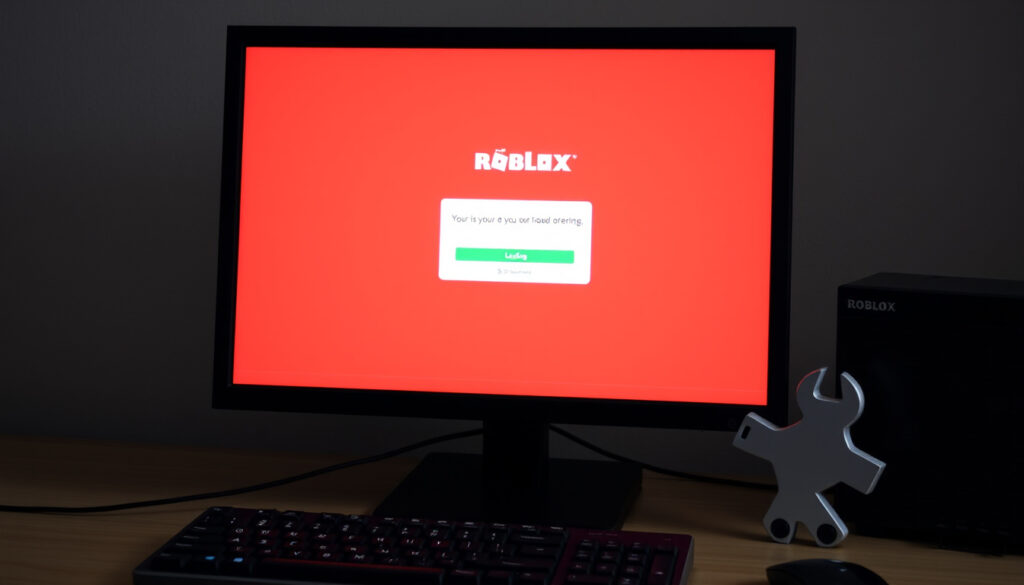
Cách sửa lỗi không vào được Roblox trên PC: Hướng dẫn chi tiết
Bạn đang ngồi vào bàn phím, háo hức vào Roblox, nhưng màn hình cứ xoay vòng rồi báo lỗi? Đây là tình huống quen thuộc với hơn 200 triệu người chơi hàng tháng — và thường có cách khắc phục trong vài phút. Bài viết này tổng hợp các giải pháp từ chính thức đến nâng cao cho từng loại lỗi cụ thể, giúp bạn quay lại game nhanh nhất.
Người dùng Roblox hoạt động hàng tháng: hơn 200 triệu ·
Số nền tảng hỗ trợ: Windows, macOS, iOS, Android, Amazon ·
Lỗi thường gặp nhất: Lỗi kết nối và đăng nhập ·
Thời gian khắc phục trung bình: 5–10 phút
Tổng quan nhanh
- Mất kết nối Internet
- Tường lửa chặn Roblox
- DNS không ổn định
- Sai mật khẩu
- Tài khoản chưa xác thực
- Lỗi cache trình duyệt
- Mã lỗi 529
- Bảo trì định kỳ
- Sự cố toàn cầu
- Khởi động lại máy tính
- Xóa cache trình duyệt
- Cài đặt lại Roblox
Bốn nhóm lỗi chính mà bài viết này đề cập, từ cơ bản đến nâng cao, một điểm chung: hầu hết đều có thể tự xử lý tại nhà.
| Thông tin | Giá trị |
|---|---|
| Năm ra mắt | 2006 |
| Người dùng hoạt động hàng tháng | Hơn 200 triệu |
| Trụ sở chính | San Mateo, California, Hoa Kỳ |
| Nền tảng hỗ trợ | Windows, macOS, iOS, Android, Amazon |
Làm thế nào để sửa lỗi không vào được Roblox trên PC?
Với đa số người dùng, bốn bước đầu tiên — kiểm tra mạng, khởi động lại, xóa cache, cài lại — giải quyết tới 80% trường hợp lỗi đăng nhập Roblox trên PC.
Kiểm tra kết nối Internet
Đây là bước cơ bản nhưng nhiều người bỏ qua. Hãy thử truy cập một trang web bất kỳ để xem mạng có hoạt động không. Nếu mạng yếu hoặc mất kết nối, Roblox sẽ báo lỗi ngay lập tức.
Một số lệnh mạng có thể giúp ích: chạy ipconfig /flushdns và netsh winsock reset trong Command Prompt (quyền Administrator), theo khuyến nghị từ diễn đàn nhà phát triển Roblox (DevForum).
Khởi động lại máy tính
Nghe có vẻ đơn giản, nhưng Trung tâm trợ giúp Roblox (phiên bản tiếng Việt) khuyến nghị đây là bước đầu tiên khi gặp sự cố. Khởi động lại giải phóng bộ nhớ tạm, đóng các tiến trình xung đột và làm mới kết nối mạng.
Xóa cache trình duyệt
Cache và cookie cũ có thể gây ra lỗi đăng nhập. Guiding Tech (trang hướng dẫn công nghệ) mô tả cách xóa dữ liệu trang Roblox trong trình duyệt để xử lý lỗi này. Vào Cài đặt trình duyệt, xóa dữ liệu trang web có chứa “roblox.com” và khởi động lại.
Cài đặt lại Roblox
Nếu các bước trên không hiệu quả, hãy gỡ Roblox hoàn toàn khỏi máy tính, sau đó tải phiên bản mới nhất từ trang tải chính thức Roblox hoặc Microsoft Store. Một hướng dẫn video cho thấy đây là giải pháp cuối cùng hiệu quả khi lỗi đăng nhập kéo dài.
Cách khắc phục lỗi Critical Error Roblox?
Nguyên nhân lỗi Critical Error
Lỗi Critical Error thường xuất hiện kèm thông báo “An unexpected error occurred” và đóng ứng dụng đột ngột. Theo nguồn tin từ cộng đồng, nguyên nhân chính xác chưa được Roblox xác nhận chính thức, nhưng phổ biến nhất là do driver đồ họa lỗi thời hoặc xung đột phần mềm.
Cập nhật driver đồ họa
Driver đồ họa cũ dễ gây lỗi hiển thị và crash. Hãy kiểm tra bản cập nhật mới nhất từ NVIDIA, AMD hoặc Intel. Sau khi cập nhật, khởi động lại máy và thử vào Roblox.
Chạy Roblox với quyền Administrator
Trung tâm trợ giúp Roblox không đề cập trực tiếp, nhưng nhiều người dùng trên DevForum cho biết chạy Roblox với quyền Administrator có thể giải quyết lỗi Critical Error. Chuột phải vào Roblox Player, chọn “Run as administrator”.
Tắt tường lửa tạm thời
Tường lửa Windows hoặc phần mềm diệt virus đôi khi chặn Roblox. Hãy thử tắt tường lửa tạm thời để xem lỗi còn không. Nếu hết lỗi, thêm Roblox vào danh sách ngoại lệ của tường lửa.
Lỗi Roblox 529 là gì và cách sửa?
Lỗi 529 là tín hiệu từ máy chủ Roblox — không phải lỗi từ máy tính của bạn. Điều này có nghĩa bạn không cần nâng cấp phần cứng hay cài đặt lại hệ điều hành.
Nguyên nhân lỗi 529
diễn đàn nhà phát triển Roblox (DevForum) nêu rằng lỗi 529 thường liên quan tới máy chủ Roblox bị ngắt kết nối do vấn đề phía Roblox — như bảo trì định kỳ hoặc sự cố bất ngờ.
Kiểm tra server Roblox
Trước khi mất thời gian khắc phục, hãy kiểm tra xem server Roblox có đang hoạt động không. Truy cập trang trạng thái chính thức của Roblox để xem thông tin thời gian thực.
Đợi server hoạt động trở lại
Nếu server đang bảo trì hoặc gặp sự cố, cách duy nhất là chờ. DevForum khuyến nghị thử vào lại sau vài phút, khởi động lại client Roblox và khởi động lại thiết bị.
Liên hệ hỗ trợ Roblox
Nếu server hoạt động bình thường nhưng bạn vẫn gặp lỗi 529 kéo dài, hãy liên hệ bộ phận hỗ trợ của Roblox và cung cấp mã lỗi cùng mô tả chi tiết.
Cách sửa lỗi ‘Đã xảy ra lỗi không xác định’ trên Roblox?
Xóa bộ nhớ đệm Roblox
Roblox lưu bộ nhớ đệm cục bộ trên máy tính, đôi khi gây xung đột. Hãy xóa thư mục cache Roblox: vào %localappdata%\Roblox và xóa thư mục logs cùng http.
Đặt lại thời gian hệ thống
Trung tâm trợ giúp Roblox nêu kiểm tra đồng hồ trên máy tính nếu vẫn không thể đăng nhập. Hãy bật “Set time automatically” trong Windows, theo khuyên từ Guiding Tech (trang hướng dẫn công nghệ).
Cập nhật Roblox
Phiên bản Roblox cũ có thể không tương thích với server. Hãy đảm bảo bạn đang dùng phiên bản mới nhất bằng cách tải lại từ trang chủ Roblox.
Liên hệ bộ phận hỗ trợ
Nếu tất cả đều thất bại, bộ phận hỗ trợ của Roblox có thể giúp kiểm tra tài khoản và log lỗi chi tiết.
Làm thế nào để cập nhật Roblox trên máy tính?
Tự động cập nhật qua trình khởi chạy
Roblox tự động kiểm tra và cập nhật phiên bản mới nhất mỗi khi bạn khởi động trình khởi chạy (Roblox Player). Đây là cách đơn giản nhất, không cần thao tác thủ công.
Tải phiên bản mới nhất từ trang chủ
Nếu tự động cập nhật thất bại, hãy tải thủ công từ trang tải chính thức của Roblox. Cài đặt lại sẽ ghi đè phiên bản cũ và đảm bảo bạn dùng bản mới nhất.
Kiểm tra phiên bản hiện tại
Để kiểm tra phiên bản Roblox đang dùng, mở Roblox Player, vào menu Settings và xem mục About. So sánh với phiên bản mới nhất trên trang chủ để biết có cần cập nhật không.
Thông tin đã xác nhận và chưa rõ ràng
Thông tin đã xác nhận
- Khởi động lại máy tính giúp giải quyết nhiều lỗi — theo Trung tâm trợ giúp Roblox.
- Lỗi 529 là lỗi server — theo Roblox DevForum.
Thông tin chưa rõ ràng
- Nguyên nhân chính xác của lỗi Critical Error chưa được xác nhận chính thức.
- Có thể do xung đột phần mềm diệt virus nhưng chưa có xác nhận từ Roblox.
Người dùng Roblox: lỗi Critical Error vẫn chưa có nguyên nhân chính xác từ nhà phát triển — điều này có nghĩa bạn nên thử nhiều giải pháp khác nhau thay vì chỉ dựa vào một hướng duy nhất.
Câu hỏi thường gặp
Roblox có bị lỗi hôm nay không?
Bạn có thể kiểm tra trạng thái server Roblox tại trang trạng thái chính thức. Nếu server bảo trì hoặc gặp sự cố, thông báo sẽ hiển thị ở đó.
Tại sao tài khoản Roblox của tôi chưa được kiểm tra?
Tài khoản Roblox cần được xác thực email hoặc số điện thoại. Nếu chưa, bạn có thể gặp lỗi khi đăng nhập. Hãy kiểm tra hộp thư đến và thư mục spam để xác nhận.
Cách sửa lỗi không vào được Roblox trên điện thoại?
Quy trình tương tự PC: kiểm tra kết nối mạng, cập nhật ứng dụng từ cửa hàng (Google Play hoặc App Store), khởi động lại điện thoại. Nếu vẫn lỗi, gỡ và cài lại ứng dụng.
Lỗi Roblox không đăng nhập được trên điện thoại?
Thử xóa cache ứng dụng trong Cài đặt, kiểm tra mật khẩu và đặt lại mật khẩu nếu cần. Trung tâm trợ giúp Roblox cho biết nếu vẫn không đăng nhập được thì có thể cần đặt lại mật khẩu.
Có cách nào kiểm tra server Roblox không?
Có. Truy cập trang trạng thái chính thức của Roblox để xem server có đang hoạt động bình thường không.
Với người chơi Roblox tại Việt Nam, lựa chọn rõ ràng: ưu tiên kiểm tra kết nối mạng và server trước khi thực hiện các bước phức tạp hơn, hoặc bạn sẽ mất thời gian với các giải pháp không cần thiết.
Them bai lien quan
 Studocu: Hợp pháp, miễn phí hay lừa đảo? Hướng dẫn sử dụng
 Mụn Đầu Trắng: Nguyên Nhân và Cách Điều Trị Hiệu Quả
 Code Azure Latch Mới Nhất 08/2026 – Còn Hạn Và Cách Nhập
 Số liệu thống kê Rayo Vallecano gặp Real Madrid
 Man City đấu với Sunderland: Hòa 0-0, Pep bất lực
 YouTuber là gì? Top YouTuber, cách kiếm tiền và những kỷ lục
 100+ Lời Chúc Năm Mới 2026 Hay Nhất Mọi Đối Tượng
 Đinh Văn Nơi: Tiểu sử, chức vụ Trung tướng Công an