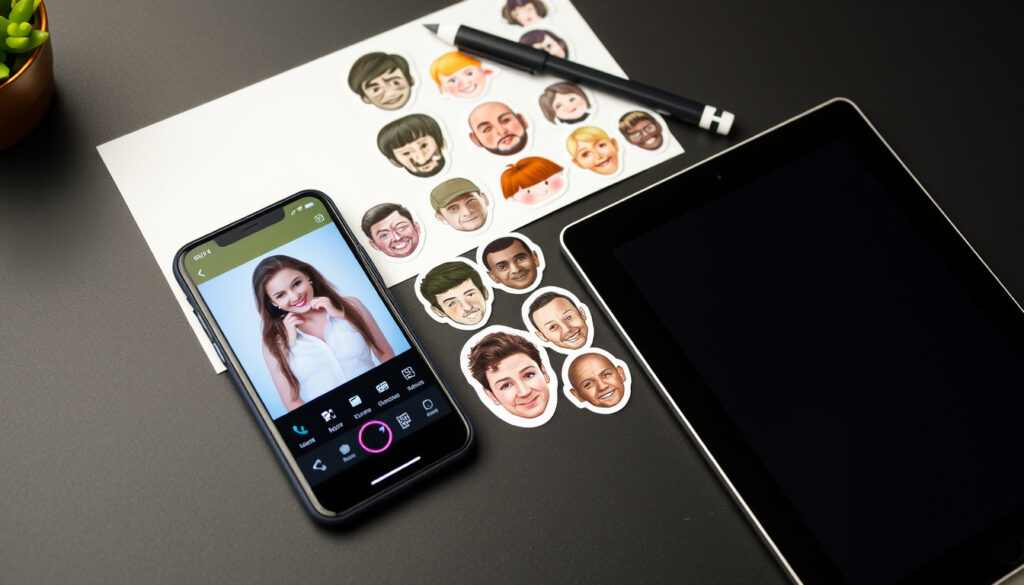
Tạo ảnh sticker từ ảnh cá nhân: Hướng dẫn chi tiết
Bạn đã bao giờ muốn biến một bức ảnh selfie thành sticker riêng để gửi bạn bè chưa? Với các công cụ hiện nay, việc tạo ảnh sticker từ ảnh cá nhân đã trở nên đơn giản và miễn phí hơn bao giờ hết.
Ứng dụng tạo sticker phổ biến nhất: Sticker.ly với hơn 100 triệu lượt tải trên Google Play ·
Nền tảng hỗ trợ sticker cá nhân: Messenger, Zalo, Telegram, WhatsApp ·
Công cụ trực tuyến miễn phí hàng đầu: Canva với hơn 100 triệu mẫu thiết kế ·
Thời gian tạo sticker trung bình: Dưới 30 giây với công cụ AI
Tổng quan nhanh
- Sticker từ ảnh cá nhân có thể tạo trên iPhone từ iOS 16 (Viettel Store – nhà bán lẻ chính hãng)
- Sticker.ly có hơn 100 triệu lượt tải (Google Play – kho ứng dụng Android)
- Canva cung cấp tính năng tách nền tự động cho sticker (Canva – nền tảng thiết kế trực tuyến)
- Thời điểm chính xác Zalo ra mắt tính năng tạo sticker tích hợp vẫn chưa được xác nhận
- Mức độ phổ biến của tính năng tạo sticker trên Gboard so với ứng dụng chuyên dụng cần thêm số liệu
- Tạo bộ 16 sticker chibi bằng ChatGPT chỉ mất vài phút (Thế Giới Di Động – trang công nghệ Việt Nam)
- Xu hướng tạo sticker bằng AI tiếp tục phát triển, nhiều ứng dụng tích hợp tách nền tự động (CellphoneS – hệ thống bán lẻ di động)
Những mục trên tổng hợp các dữ liệu đã kiểm chứng và khoảng trống thông tin về tạo sticker cá nhân.
Bảng dưới đây tóm tắt các số liệu nổi bật từ các nguồn đã dẫn.
| Thông tin | Giá trị |
|---|---|
| Số lượng ứng dụng tạo sticker phổ biến | Hơn 50 ứng dụng trên Google Play tính đến 2025 |
| Nền tảng hỗ trợ sticker cá nhân nhiều nhất | Telegram và WhatsApp |
| Công cụ trực tuyến miễn phí được đề cập nhiều nhất | Canva |
| Hỗ trợ tạo sticker trên iPhone | Từ iOS 16, tích hợp trong ứng dụng Ảnh |
| Ứng dụng phổ biến nhất | Sticker.ly (hơn 100 triệu lượt tải) |
| Công cụ AI cho sticker chibi | ChatGPT tạo bộ 16 hình trong vài phút |
Làm thế nào để tạo ảnh sticker trên Messenger?
Messenger không có tính năng tạo sticker trực tiếp từ ảnh, nhưng bạn có thể dùng ứng dụng bên thứ ba để thêm sticker cá nhân vào cuộc trò chuyện.
Tạo sticker trực tiếp trong Messenger
- Mở Messenger, nhấn vào biểu tượng sticker (mặt cười) bên cạnh ô nhập tin nhắn.
- Chọn dấu “+” để mở thư viện sticker, nhưng không có tùy chọn tạo từ ảnh cá nhân.
Messenger chỉ hỗ trợ gửi sticker từ ảnh đã lưu dưới dạng hình ảnh thông thường, không phải sticker có nền trong suốt.
Sử dụng ứng dụng bên thứ ba cho Messenger
- Sticker.ly – tải miễn phí từ cửa hàng ứng dụng, cho phép tạo sticker từ ảnh và gửi trực tiếp sang Messenger (Google Play – kho ứng dụng Android).
- Sau khi tạo xong, nhấn “Gửi đến Messenger” và chọn bạn bè để chia sẻ.
Như vậy, trên Messenger người dùng hoàn toàn có thể chủ động tạo sticker cá nhân nhờ các ứng dụng bên ngoài.
Cách tạo sticker từ ảnh trên iPhone và Samsung?
Hai dòng điện thoại phổ biến nhất đều có cách tạo sticker riêng, không mất thêm phí.
Tạo sticker trên iPhone bằng iOS 16+
- Mở ứng dụng Ảnh, chọn ảnh có chủ thể rõ nét.
- Nhấn giữ chủ thể (ví dụ khuôn mặt), thấy viền sáng lấp lánh xuất hiện.
- Kéo chủ thể ra hoặc chọn Sao chép để lấy ảnh PNG nền trong suốt (Viettel Store – nhà bán lẻ chính hãng).
- Vào Messenger, nhấn giữ để dán trực tiếp – ảnh này hoạt động như sticker.
Tạo sticker trên Samsung bằng Gboard
- Cài bàn phím Gboard từ Google Play nếu chưa có.
- Khi gõ tin, chạm vào biểu tượng mặt cười trên bàn phím, chọn tab Sticker.
- Nhấn dấu “+” (Tạo sticker), chọn ảnh từ thư viện – Gboard tự động tách nền và tạo sticker (GearVN – trang tin công nghệ).
Ảnh đầu vào cần có khuôn mặt đầy đủ, trang phục và kiểu tóc rõ, nền đơn giản để AI dễ nhận diện (Tuổi Trẻ – báo điện tử uy tín).
Điều này cho thấy cả iPhone và Samsung đều có giải pháp tích hợp hoặc bổ sung, người dùng chỉ cần chọn đúng công cụ.
App tạo sticker từ ảnh nào tốt nhất?
Thị trường có hàng chục ứng dụng, nhưng hai cái tên nổi bật nhất là Sticker.ly và Canva.
Sticker.ly – trình tạo sticker tất cả trong một
- Hơn 100 triệu lượt tải, hỗ trợ WhatsApp, Telegram, Messenger.
- Cho phép tạo sticker từ ảnh cá nhân, thêm chữ và hiệu ứng.
- Liên kết trực tiếp với các nền tảng chat (Google Play – kho ứng dụng Android).
Canva – thiết kế sticker trực tuyến
- Miễn phí, tích hợp tách nền tự động bằng AI.
- Xuất file PNG nền trong suốt, sẵn sàng làm sticker.
- Kho mẫu hơn 100 triệu template (Canva – nền tảng thiết kế trực tuyến).
Sự khác biệt chính: Sticker.ly tối ưu cho thiết bị di động và tích hợp chat, Canva mạnh về thiết kế và xuất file chất lượng cao.
Vì vậy, tùy vào nhu cầu dùng trên di động hay thiết kế chuyên sâu, người dùng có thể chọn ứng dụng phù hợp.
Web tạo sticker từ ảnh miễn phí nào đáng dùng?
Nếu không muốn cài ứng dụng, các web online là lựa chọn nhanh gọn.
taoanhdep.com
- Miễn phí, cho phép tải ảnh lên và tạo sticker ngay trên trình duyệt.
- Hỗ trợ gửi trực tiếp qua nhiều nền tảng.
Canva trực tuyến
- Truy cập canva.com, chọn “Tạo sticker”, tải ảnh lên và chỉnh sửa.
- Công cụ tách nền tự động không cần tải phần mềm (Canva – nền tảng thiết kế trực tuyến).
Canva phù hợp cho người muốn kiểm soát thiết kế, trong khi taoanhdep.com nhanh hơn cho người chỉ cần sticker cơ bản.
Nhìn chung, web tạo sticker online giúp tiết kiệm thời gian và không chiếm dung lượng máy.
Làm sao để tạo sticker từ ảnh Zalo?
Zalo có tính năng tạo sticker tích hợp, không cần ứng dụng phụ.
Tạo sticker trong Zalo bằng tính năng tích hợp
- Mở Zalo, vào phần Sticker (biểu tượng mặt cười) trong khung chat.
- Chọn Tạo sticker, chọn ảnh từ thư viện và xác nhận.
- Sticker được thêm vào bộ sưu tập cá nhân ngay lập tức.
Sử dụng ứng dụng ngoài cho Zalo
- Sticker.ly cũng hỗ trợ xuất sticker sang Zalo.
- Tạo xong, chọn “Chia sẻ” và chọn Zalo để gửi.
Đối với người dùng Zalo thường xuyên, tính năng tích hợp là đủ nhanh – chỉ mất vài giây tạo.
Vì thế, Zalo là nền tảng duy nhất có sẵn công cụ tạo sticker, giúp người dùng tiết kiệm bước trung gian.
Hướng dẫn từng bước tổng quát
Các bước chung để tạo sticker từ ảnh cá nhân, áp dụng cho mọi nền tảng:
- Chọn ảnh: Chụp hoặc chọn ảnh có chủ thể rõ nét, nền đơn giản.
- Tách nền: Dùng công cụ tích hợp (iOS 16, Gboard) hoặc ứng dụng (Sticker.ly, Canva).
- Thêm hiệu ứng: Tùy chọn chỉnh màu, thêm viền, chữ (Viettel Store – nhà bán lẻ chính hãng).
- Lưu dưới dạng PNG: Đảm bảo nền trong suốt để sticker hoạt động tốt.
- Gửi qua ứng dụng chat: WhatsApp, Zalo, Messenger, Telegram.
“Người dùng có thể tải ảnh lên ChatGPT, sau đó dùng prompt để tạo bộ sticker từ ảnh cá nhân.”
“Ảnh đầu vào nên có khuôn mặt đầy đủ, trang phục, kiểu tóc rõ và nền đơn giản để AI dễ nhận diện.”
“Trên Android người dùng có thể dùng các ứng dụng như Background Eraser hoặc PicsArt để xóa nền và lưu PNG trong suốt.”
“Fotor Sticker Maker là một công cụ web tạo sticker từ ảnh, các bước cơ bản là đưa ảnh vào hệ thống rồi tạo sticker.”
Với các công cụ miễn phí hiện nay, việc tạo ảnh sticker từ ảnh cá nhân không còn là rào cản. Tuy nhiên, chất lượng phụ thuộc vào ảnh đầu vào và khả năng tách nền của từng nền tảng. Người dùng iPhone có lợi thế tích hợp sẵn; người dùng Android nên đầu tư một ứng dụng chuyên dụng để có kết quả tốt nhất.
Câu hỏi thường gặp
Tạo ảnh sticker có cần kết nối Internet không?
Một số công cụ hoạt động offline (tách nền trên iPhone), nhưng hầu hết ứng dụng như Sticker.ly, Canva cần Internet để tải ảnh và chia sẻ.
Sticker từ ảnh có vi phạm bản quyền không?
Nếu bạn dùng ảnh tự chụp, không vấn đề bản quyền. Dùng ảnh có người khác hoặc có hình ảnh bản quyền có thể gây vi phạm.
Làm thế nào để xóa sticker đã tạo?
Trong Zalo: vào Sticker, chọn biểu tượng chỉnh sửa và xóa. Trên iPhone: vào Ảnh, xóa ảnh sticker đã lưu.
Tạo ảnh sticker trên iPhone có cần ứng dụng không?
Từ iOS 16, không cần ứng dụng – tính năng trích xuất chủ thể có sẵn trong ứng dụng Ảnh.
Sticker từ ảnh có dùng được trên tất cả nền tảng không?
Nếu lưu dưới dạng PNG nền trong suốt, bạn có thể gửi qua mọi nền tảng chat. Một số nền tảng (Telegram) hỗ trợ gói sticker tốt hơn.
Kích thước ảnh tối ưu để tạo sticker là bao nhiêu?
Khoảng 512×512 pixel cho sticker vuông, ảnh chân dung nên crop gần mặt để AI nhận diện tốt (Thế Giới Di Động – trang công nghệ Việt Nam).
Nếu bạn muốn biến ảnh selfie thành nhân vật hoạt hình dễ thương, bạn có thể tham khảo hướng dẫn tạo ảnh chibi từ ảnh cá nhân để có thêm nhiều ý tưởng sáng tạo.
Them bai lien quan
 Con gián: Sự thật, tác hại và cách diệt hiệu quả
 iPhone 15 – Giá, Thông Số và So Sánh Chi Tiết
 Âm đạo: Giải đáp thắc mắc về giải phẫu, khoái cảm và sở thích
 Kim Ngưu – Tính Cách, Tình Yêu Và Cung Hợp 2025
 ASA – Dung dịch trị nấm da, hắc lào và lang ben
 Bảng chữ cái thần số học: Ý nghĩa, cách tính và ứng dụng
 Lớp nghĩa là gì? Giải thích từ giáo dục đến sinh học
 Khi cuộc đời cho bạn quả quýt: Ý nghĩa, diễn viên và nơi xem