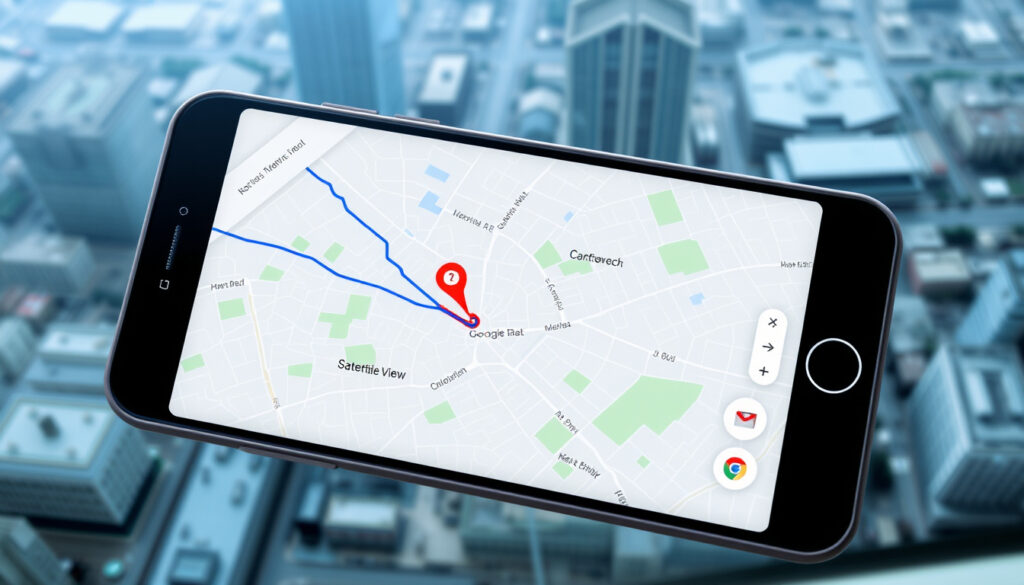
Google Maps: Hướng dẫn sử dụng chỉ đường, vệ tinh, 3D và My Maps
Không ít lần chúng ta mở Google Maps chỉ để tìm một quán phở quen thuộc, rồi bất giác khám phá ra một tuyến đường tắt chưa từng thử. Đằng sau chiếc bản đồ xanh quen thuộc ấy là một hệ thống dữ liệu khổng lồ với hơn 1 tỷ người dùng mỗi tháng, cùng các lớp bản đồ vệ tinh, 3D, Street View và My Maps — điều đáng tiếc là hầu hết chúng ta mới chỉ đang dùng một phần rất nhỏ.
Người dùng hàng tháng: hơn 1 tỷ ·
Quốc gia hỗ trợ: hơn 220 ·
Doanh nghiệp được liệt kê: hơn 200 triệu ·
Tuyến đường chỉ dẫn mỗi ngày: hơn 1 tỷ km
Tổng quan nhanh
- Google Maps miễn phí dùng trên Android và iOS (Google Play — cửa hàng ứng dụng chính thức cho Android)
- Hỗ trợ hơn 220 quốc gia và vùng lãnh thổ (Google Maps — nền tảng bản đồ số chính thức)
- Tích hợp dữ liệu giao thông thời gian thực (Google Maps Help — tài liệu trợ giúp chính thức của Google)
- Lịch cập nhật ảnh vệ tinh cho từng khu vực không được Google công bố cụ thể (Google Earth — ứng dụng địa cầu 3D của Google)
- Thuật toán sắp xếp tuyến đường chưa từng được giải thích công khai (Google for Developers — tài liệu kỹ thuật dành cho lập trình viên)
- Kế hoạch mở rộng tính năng mới trong tương lai chưa có xác nhận chính thức (Google Maps — nền tảng bản đồ số chính thức)
- Google Maps cán mốc hơn 10 tỷ lượt tải trên Google Play (Google Play — cửa hàng ứng dụng chính thức cho Android)
- Điều hướng 3D khi lái xe hiện chỉ khả dụng tại Mỹ trên một số thiết bị — tín hiệu tính năng còn ở giai đoạn mở rộng (Google Maps Help — tài liệu trợ giúp chính thức của Google)
- Lớp Satellite trên web đã chuyển từ bản đồ phẳng sang dạng 2D và 3D kết hợp (Google Maps Help — tài liệu trợ giúp chính thức của Google)
- Google tiếp tục cập nhật ảnh vệ tinh và dữ liệu bản đồ tại nhiều khu vực (Google Earth — ứng dụng địa cầu 3D của Google)
- My Maps cho phép tạo bản đồ cá nhân hóa và chia sẻ miễn phí (Google Maps — trang chính thức của My Maps)
Bốn con số, một nhận định: quy mô của Google Maps đã chạm mức tỷ — tỷ lượt tải, tỷ km đường, trăm triệu doanh nghiệp — và điều đó giải thích vì sao hãng xe, ứng dụng giao hàng và cả người đi xe máy hằng ngày đều xem đây là lớp bản đồ mặc định.
| Hạng mục | Giá trị | Nguồn |
|---|---|---|
| Lượt tải ứng dụng | Hơn 10 tỷ trên Google Play | Google Play |
| Quốc gia và vùng lãnh thổ | Hơn 220 | Google Maps |
| Tuyến đường chỉ dẫn mỗi ngày | Hơn 1 tỷ km | Google Maps |
| Doanh nghiệp niêm yết | Hơn 200 triệu | Google Maps |
| Chế độ bản đồ nền | Roadmap, Satellite, Hybrid | Google for Developers |
| Lớp bản đồ trên Android | Vệ tinh, Street View, giao thông, địa hình, công trình nổi | Google Maps |
| Bản đồ ngoại tuyến | Có, tải vùng bản đồ trước khi mất sóng | Google Maps |
| Chi tiết 3D khi điều hướng | Chỉ tại Mỹ trên một số thiết bị và phiên bản ứng dụng nhất định | Google Maps Help |
Khám phá Google Earth và hình ảnh vệ tinh trên Google Maps
Nhìn bản đồ đường (Roadmap) mỗi ngày, nhiều người quên rằng Google Maps còn có lớp Satellite — ảnh chụp thật từ vệ tinh và máy bay. Nếu muốn thành phố hiện lên thành khối ba chiều, Google Earth sẽ làm điều đó.
Google Earth là gì?
- Là ứng dụng địa cầu 3D toàn cầu của Google, dùng chung nguồn ảnh vệ tinh với Google Maps (Google Earth — ứng dụng địa cầu 3D của Google)
- Cho phép xem địa hình, dãy núi, dòng sông và mô hình 3D của nhiều thành phố trên thế giới (Google Earth — ứng dụng địa cầu 3D của Google)
- Không tối ưu cho chỉ đường từng chặng — đó là vai trò của Google Maps, không phải Google Earth
Hiểu đơn giản, Google Earth là một quả địa cầu ảo để bạn khám phá thế giới, còn Google Maps là bản đồ để bạn di chuyển trong thế giới đó.
Cách sử dụng hình ảnh vệ tinh trên Google Maps
- Trên web: mở Google Maps, bấm biểu tượng Layers (Lớp bản đồ) và chọn Satellite.
- Trên Android: mở ứng dụng, chạm biểu tượng Layers và chọn Vệ tinh (Satellite).
- Trên Android, bạn có thể đặt Google Maps luôn mở ở chế độ vệ tinh bằng cài đặt hồ sơ (Google Maps Help — tài liệu trợ giúp chính thức của Google)
Lớp Satellite trên web hiển thị ảnh chi tiết ở cả dạng 2D và 3D (Google Maps Help — tài liệu trợ giúp chính thức của Google). Nếu trình duyệt chặn WebGL, bạn có thể không thấy đầy đủ hiệu ứng 3D — lúc đó hãy thử trình duyệt khác.
Khác biệt giữa Google Earth và Google Maps
- Google Maps: tìm đường, dẫn đường, xem giao thông, đánh giá địa điểm.
- Google Earth: khám phá ảnh vệ tinh, địa hình và mô hình 3D, không có dẫn đường từng chặng.
- Chế độ Satellite của Google Maps và Google Earth dùng chung nguồn dữ liệu ảnh vệ tinh của Google.
Theo Google for Developers — tài liệu kỹ thuật dành cho lập trình viên, mỗi chế độ bản đồ có thế mạnh riêng: Roadmap ưu tiên đọc tên đường, Satellite dùng ảnh hàng không để xem bối cảnh khu vực, còn Hybrid kết hợp ảnh vệ tinh với nhãn bản đồ nền.
Điểm mấu chốt: bạn không cần chọn giữa Google Maps và Google Earth — hãy dùng Google Maps khi cần đi, dùng Google Earth khi cần hình dung địa hình trước mắt.
Hướng dẫn chỉ đường và dẫn đường trên Google Maps
Tính năng được dùng nhiều nhất tại Việt Nam vẫn là chỉ đường. Thao tác cơ bản không khó, nhưng nếu biết các tùy chỉnh, bạn sẽ đi nhanh hơn và đỡ tốn xăng hơn hẳn.
Cách yêu cầu chỉ đường trên Google Maps
- Mở Google Maps, nhập điểm đến vào ô tìm kiếm.
- Chạm nút Chỉ đường — biểu tượng mũi tên ở góc dưới màn hình.
- Google Maps tự động lấy vị trí hiện tại làm điểm xuất phát; bạn có thể đổi nếu cần.
- Chạm Bắt đầu để nghe chỉ dẫn từng chặng bằng giọng nói.
Một mẹo nhanh: chạm trực tiếp vào một địa điểm trên bản đồ rồi bấm Chỉ đường bên dưới tên địa điểm, Google Maps sẽ tính lộ trình từ nơi bạn đang đứng và đề xuất nhiều phương án khác nhau.
Sử dụng chế độ dẫn đường từng chặng
- Chế độ dẫn đường từng chặng sẽ đọc to từng bước rẽ, giúp bạn khỏi cần nhìn màn hình.
- Trong lúc đi, màn hình hiển thị thời gian đến, quãng đường còn lại và làn đường gợi ý.
- Nếu rẽ sai, Google Maps tự động vẽ lại lộ trình mới trong vài giây.
- Trên Android, bạn có thể bật thêm lớp giao thông để né đoạn đang kẹt xe.
Với người đi xe máy tại Việt Nam, tuyến “nhanh nhất” theo thuật toán của Google không phải lúc nào cũng là tuyến an toàn nhất — dữ liệu giao thông thời gian thực cập nhật tốt, nhưng không thay thế được kinh nghiệm đi đường thực tế ở ngõ ngách Hà Nội hay hẻm Sài Gòn.
Điều cần lưu ý: ở những ngã tư đông, giọng đọc chỉ dẫn có thể bị nhiễu vì tiếng còi xe. Hãy nhìn nhanh bản đồ trước khi rẽ và luôn quan sát biển báo thực tế.
Các tùy chỉnh tuyến đường: tránh cao tốc, tránh phí
- Tránh đường cao tốc: phù hợp khi đi xe máy hoặc muốn ngắm cảnh.
- Tránh đường thu phí: hữu ích cho tài xế đường dài muốn tiết kiệm chi phí.
- Tránh phà: giúp thời gian di chuyển chính xác hơn.
- Các tùy chọn này nằm trong mục cài đặt tuyến đường trước khi bấm Bắt đầu.
Người đi xe máy ở Việt Nam nên chủ động bật Tránh đường cao tốc, vì nhiều tuyến cao tốc không cho xe máy vào — Google Maps thường đã loại chúng khỏi lộ trình, nhưng vẫn có ngoại lệ ở các tuyến mới mở.
Điểm mấu chốt: hãy coi Google Maps như trợ lý gợi ý, không phải chân lý. Bạn là người quyết định tuyến đường cuối cùng.
Tải và cài đặt Google Maps trên điện thoại di động
Google Maps thuộc nhóm ứng dụng hiếm hoi miễn phí hoàn toàn, không quảng cáo che màn hình. Cài đặt chỉ mất khoảng một phút nếu bạn biết đúng chỗ.
Cách tải Google Maps trên Android và iOS
- Android: mở Google Play, tìm “Google Maps” và chạm Cài đặt hoặc Cập nhật (Google Play — cửa hàng ứng dụng chính thức cho Android)
- iOS: mở App Store, tìm “Google Maps” và tải ứng dụng từ Google LLC.
- Máy tính: truy cập trực tiếp bằng trình duyệt, không cần cài đặt (Google Maps — nền tảng bản đồ số chính thức)
- Ứng dụng miễn phí cho cả hai nền tảng, không mất phí ẩn.
Hiện Google Maps đã vượt mốc hơn 10 tỷ lượt tải trên Google Play (Google Play — cửa hàng ứng dụng chính thức cho Android) — một con số khó tìm thấy ở bất kỳ ứng dụng bản đồ nào khác.
Yêu cầu hệ thống và dung lượng
- Android: tương thích với hầu hết điện thoại đang dùng tại Việt Nam.
- iOS: hoạt động trên iPhone và iPad chạy hệ điều hành hiện hành của Apple.
- Dung lượng tải về thay đổi theo thiết bị; nên cài khi đang kết nối Wi-Fi.
- Một số tính năng mới chỉ xuất hiện khi bạn cập nhật ứng dụng lên phiên bản mới nhất.
Đừng quá lo lắng chuyện phần cứng: Google Maps được thiết kế để chạy tốt ngay cả trên máy cấu hình thấp. Google ưu tiên độ ổn định của việc dẫn đường hơn là hiệu ứng hình ảnh.
Cập nhật Google Maps phiên bản mới nhất
- Vào Google Play (Android) hoặc App Store (iOS), tìm Google Maps.
- Nếu có bản mới, nút Cập nhật sẽ hiện thay cho nút Mở.
- Bật cập nhật tự động trong cài đặt cửa hàng ứng dụng để không bỏ lỡ phiên bản mới.
- Phiên bản mới thường đi kèm sửa lỗi và cải thiện dữ liệu bản đồ địa phương.
Phiên bản mới thường đi kèm sửa lỗi và cải thiện dữ liệu bản đồ địa phương.
Cập nhật thường xuyên quan trọng hơn nhiều người nghĩ: một bản Google Maps cũ có thể thiếu tuyến đường mới ở khu đô thị vừa mở cửa, hoặc định vị chậm hơn vì chưa được tối ưu cho thiết bị.
Điểm mấu chốt: nếu ứng dụng chạy chậm hoặc hiển thị sai đường, hãy cập nhật trước khi nghĩ đến chuyện xóa và cài lại.
Tính năng Google Maps 3D và các cập nhật mới nhất
3D là tính năng dễ gây ấn tượng nhất của Google Maps, nhưng cũng dễ bị hiểu nhầm nhất. Không phải khu vực nào cũng có dữ liệu 3D, và không phải thiết bị nào cũng hiển thị trọn vẹn hiệu ứng này.
Chế độ xem 3D trên Google Maps là gì?
- Là chế độ hiển thị công trình và địa hình dưới dạng khối ba chiều thay vì mặt phẳng.
- Trên web, mở lớp Satellite rồi chuyển sang 3D để thấy tòa nhà, đặc điểm địa hình và thao tác thu phóng mượt hơn (Google Maps Help — tài liệu trợ giúp chính thức của Google)
- Trên Android, lớp Raised buildings (công trình nâng nổi) làm khối tòa nhà nhô lên khỏi mặt bản đồ.
- Một số trình duyệt chặn WebGL có thể không hiển thị đầy đủ hiệu ứng 3D.
Cách bật trên web: mở Google Maps, chọn lớp Satellite, vào mục More trong Layers, bật Globe view rồi bấm biểu tượng 3D.
Các phiên bản Google Maps mới nhất có cải tiến gì?
- Trên Android, tùy chọn Map detail 3D trong cài đặt điều hướng hiển thị tòa nhà, cầu vượt và địa hình trong lúc lái xe (Google Maps Help — tài liệu trợ giúp chính thức của Google)
- Tính năng này hiện chỉ khả dụng tại Mỹ trên một số thiết bị và phiên bản ứng dụng nhất định.
- Khi bật chi tiết bản đồ 3D, lớp giao thông và vệ tinh sẽ tắt trong phiên điều hướng đó.
- Nếu thiết bị quá nhiệt hoặc mất kết nối, Google Maps tự chuyển về 2D cho đến hết chuyến đi, rồi khôi phục lại ở chuyến sau.
Cách bật và sử dụng chế độ 3D
- Trên web: chọn lớp Satellite, vào More trong Layers, bật Globe view, bấm biểu tượng 3D.
- Trên Android: mở ứng dụng, chạm Layers và chọn công trình nâng nổi (Raised buildings).
- Trong điều hướng lái xe: vào cài đặt điều hướng và bật Map detail 3D nếu thiết bị hỗ trợ và khu vực có dữ liệu.
Đừng bật 3D khi đang lái xe ở tốc độ cao trên đường đông: hiệu ứng phối cảnh đẹp mắt nhưng có thể làm phân tâm, và Google cảnh báo tính năng này có thể bị tắt giữa chừng khi thiết bị nóng lên.
Điểm mấu chốt: 3D của Google Maps hữu ích nhất khi bạn cần hình dung khu vực trước khi đến — như nhà mặt tiền, tòa nhà văn phòng hay điểm hẹn giữa khu đô thị — chứ không phải để nhìn trong lúc giao thông đông đúc.
Google Maps tại Việt Nam và ứng dụng My Maps
Tại Việt Nam, Google Maps đã trở thành bản đồ số quen thuộc từ tài xế công nghệ đến dân phượt. Nhưng ngoài việc bấm “Chỉ đường”, nhiều tính năng bản địa hóa và cá nhân hóa vẫn còn bỏ ngỏ.
Google Maps có hỗ trợ tốt tại Việt Nam không?
- Bản đồ phủ trên toàn bộ 63 tỉnh thành, từ đường quốc lộ đến ngõ nhỏ (Google Maps — nền tảng bản đồ số chính thức)
- Dữ liệu địa điểm tại Việt Nam được cập nhật liên tục, gồm nhà hàng, quán cà phê, cửa hàng tiện lợi (Google Maps — nền tảng bản đồ số chính thức)
- Street View phủ nhiều tuyến phố lớn và điểm du lịch tại Hà Nội, TP.HCM, Đà Nẵng và Hội An (Google Street View — tính năng xem phố 360° của Google)
- Người dùng Việt có thể chủ động đóng góp ảnh 360° cho khu vực chưa có Street View.
Điểm mạnh của Google Maps tại Việt Nam là dữ liệu không chỉ đến từ Google mà còn từ cộng đồng: ai cũng có thể đề xuất sửa tên đường, thêm địa điểm hoặc góp ảnh chụp thực tế.
My Maps là gì và lợi ích của nó
- My Maps là công cụ của Google cho phép tạo bản đồ riêng, thêm địa điểm và vẽ tuyến đường tùy chỉnh (Google Maps — trang chính thức của My Maps)
- Miễn phí sử dụng với tài khoản Google.
- Phù hợp cho lịch trình du lịch, quản lý cửa hàng theo khu vực hoặc khảo sát thực địa.
- Bản đồ tạo xong có thể chia sẻ qua đường dẫn để bạn bè hoặc đồng nghiệp cùng xem.
Khác với Google Maps thông thường — nơi bản đồ do Google vẽ sẵn — My Maps cho bạn tự tay vẽ lên bản đồ: màu sắc, ghim, tuyến đường, ghi chú. Mọi thứ gói gọn trong một đường dẫn duy nhất.
Cách tạo và chia sẻ bản đồ riêng với My Maps
- Đăng nhập tài khoản Google và truy cập My Maps trên trình duyệt.
- Chọn Tạo bản đồ mới, đặt tên và mô tả.
- Dùng ô tìm kiếm hoặc bấm trực tiếp lên bản đồ để thêm địa điểm.
- Vẽ tuyến đường bằng công cụ Vẽ đường thẳng.
- Nhấn Chia sẻ để gửi đường dẫn cho bạn bè hoặc nhúng lên website nếu cần.
My Maps đặc biệt hữu ích cho nhóm đi phượt: một bản đồ chứa sẵn tất cả điểm dừng, quán ăn và chỗ nghỉ qua đêm, cả nhóm chỉ cần mở một đường dẫn là biết lộ trình chung.
Điểm mấu chốt: Google Maps giỏi vẽ đường, còn My Maps giỏi giúp bạn tự vẽ thế giới của riêng mình trên nền bản đồ đó.
Thông số kỹ thuật Google Maps
Chín dòng thông số, một cách đọc: Google Maps không phải một ứng dụng đơn lẻ mà là bộ ba nền tảng — bản đồ dẫn đường, bộ dữ liệu vệ tinh và bộ công cụ cá nhân hóa — gắn với cùng một tài khoản Google.
| Thông số | Giá trị | Nguồn |
|---|---|---|
| Nhà phát triển | Google Maps | |
| Nền tảng | Android, iOS, Web | Google Play |
| Phí sử dụng | Miễn phí cho người dùng cá nhân | Google Maps |
| Chế độ bản đồ | Roadmap, Satellite, Hybrid | Google for Developers |
| Chế độ 3D | Có trên web và Android, tùy khu vực và thiết bị | Google Maps Help |
| Lớp dữ liệu | Giao thông, phương tiện công cộng, địa hình, xe đạp, Street View | Google Maps |
| Dẫn đường | Từng chặng, có chỉ dẫn bằng giọng nói | Google Maps |
| Ngoại tuyến | Có, cho phép tải vùng bản đồ | Google Maps |
| Công cụ cá nhân hóa | My Maps, danh sách đã lưu, chia sẻ vị trí | Google Maps |
Cách đọc nhanh bảng trên: gần như mọi tính năng cốt lõi đều miễn phí, nhưng độ phủ 3D và dữ liệu giao thông phụ thuộc nhiều vào khu vực — ở Việt Nam, ưu tiên số một là cập nhật ứng dụng và tải bản đồ ngoại tuyến trước khi đi xa.
Quy trình sử dụng Google Maps hiệu quả cho người mới
Sáu bước dưới đây đủ để biến một người mới thành người dùng thành thạo trong buổi đầu tiên.
- Cập nhật Google Maps từ Google Play hoặc App Store về bản mới nhất.
- Đăng nhập tài khoản Google để đồng bộ địa điểm đã lưu và lịch sử tìm kiếm.
- Chuyển lớp bản đồ sang Satellite hoặc Hybrid khi cần xem bối cảnh khu vực.
- Lưu địa chỉ nhà, công ty vào danh sách Đã lưu để chỉ đường nhanh hơn.
- Tải bản đồ ngoại tuyến cho vùng thường xuyên di chuyển.
- Bật chia sẻ vị trí cho người thân khi đi xa một mình.
Điểm mấu chốt: dành năm phút cho bước 3–5 còn hiệu quả hơn việc học thuộc hàng chục phím tắt — vì chúng giải quyết đúng ba nhu cầu phổ biến nhất: xem bối cảnh, lưu nơi hay đến và dùng bản đồ khi mất sóng.
Điều đã rõ và điều chưa rõ về Google Maps
Không phải lúc nào Google cũng công bố chi tiết kỹ thuật. Đây là ranh giới giữa điều đã xác nhận và điều đang bỏ ngỏ.
Sự thật đã xác nhận
- Google Maps là ứng dụng miễn phí trên Android và iOS. (Google Play — cửa hàng ứng dụng chính thức cho Android)
- Hỗ trợ hơn 220 quốc gia và vùng lãnh thổ. (Google Earth — ứng dụng địa cầu 3D của Google)
- Tích hợp dữ liệu giao thông thời gian thực. (Google for Developers — tài liệu kỹ thuật dành cho lập trình viên)
- Có lớp bản đồ vệ tinh, 3D, Street View, My Maps. (Google for Developers — tài liệu kỹ thuật dành cho lập trình viên)
Điều chưa rõ
- Thời điểm cập nhật ảnh vệ tinh cụ thể cho từng khu vực.
- Chi tiết thuật toán sắp xếp tuyến đường.
- Kế hoạch mở rộng tính năng mới trong tương lai.
- Tần suất cập nhật Street View tại Việt Nam chưa được Google công bố rộng rãi.
Điểm mấu chốt: hãy tin dùng Google Maps cho nhu cầu thực tế, nhưng đừng đặt toàn bộ niềm tin vào một lớp dữ liệu duy nhất — nhất là ở những khu vực đang phát triển nhanh tại Việt Nam.
Nhận định từ nguồn chính thức
Chế độ Roadmap ưu tiên khả năng đọc tên đường và dữ liệu đường phố, trong khi chế độ Satellite dựa trên ảnh hàng không để xem bối cảnh trực quan của khu vực.
Google for Developers — tài liệu kỹ thuật dành cho lập trình viên
Lớp Satellite hiển thị hình ảnh chi tiết của thế giới ở cả dạng 2D và 3D, giúp quan sát công trình và địa hình ba chiều ngay trên trình duyệt.
Google Maps Help — tài liệu trợ giúp chính thức của Google
Cả hai nhận định trên cho thấy một điều: Google không đối xử với bản đồ như một tấm hình tĩnh, mà như một lớp dữ liệu luôn được xếp chồng và thay đổi theo mục đích người dùng.
Khi ảnh vệ tinh, dữ liệu giao thông thời gian thực và bản đồ 3D ngày càng thông minh hơn, Google Maps không còn chỉ là công cụ tìm đường — nó đang trở thành lớp hạ tầng mà tài xế công nghệ, người giao hàng và dân phượt tại Việt Nam dựa vào mỗi ngày. Khác biệt lớn đến từ những thói quen nhỏ: cập nhật ứng dụng đều đặn, chuyển lớp vệ tinh khi cần bối cảnh, bật 3D để hình dung điểm đến và dành mười phút tạo bản đồ riêng trong My Maps. Với người dùng Việt Nam, lựa chọn đã rõ: chủ động khám phá các tính năng mới ngay khi chúng xuất hiện — hoặc tiếp tục dùng Google Maps như một tấm bản đồ tĩnh, bỏ lỡ toàn bộ dữ liệu thời gian thực đang chạy phía sau màn hình.
Những câu hỏi thường gặp
Google Maps có miễn phí sử dụng không?
Có. Google Maps miễn phí tải về và sử dụng trên Android, iOS và trình duyệt web (Google Maps — nền tảng bản đồ số chính thức). Google không thu phí người dùng cá nhân cho các tính năng cơ bản.
Có thể sử dụng Google Maps ngoại tuyến không?
Có. Bạn có thể tải vùng bản đồ về máy khi đang kết nối mạng, sau đó dùng bình thường khi mất sóng. Điều này rất hữu ích khi đi vùng núi, du lịch xa hoặc muốn tiết kiệm dữ liệu di động.
Làm thế nào để chia sẻ vị trí hiện tại qua Google Maps?
Mở ứng dụng, chạm vào chấm xanh định vị, chọn Chia sẻ vị trí, sau đó chọn khoảng thời gian chia sẻ và người nhận. Người được chia sẻ sẽ thấy vị trí của bạn cập nhật trực tiếp trên bản đồ.
Google Maps có chỉ đường cho xe đạp không?
Có. Google Maps cung cấp lớp bản đồ xe đạp và tùy chọn tuyến đường phù hợp tại các khu vực có dữ liệu, giúp bạn tránh đường cấm và ưu tiên làn đường an toàn.
Street View được cập nhật như thế nào?
Google cập nhật Street View định kỳ bằng xe chụp ảnh, đồng thời khuyến khích người dùng đóng góp ảnh 360° qua điện thoại cho những khu vực xe không thể tiếp cận (Google Street View — tính năng xem phố 360° của Google).
Google Maps có chức năng đánh giá địa điểm không?
Có. Bạn có thể xem xếp hạng sao, đọc nhận xét và viết đánh giá cho nhà hàng, quán cà phê, cửa hàng. Đây là yếu tố giúp Google Maps trở thành kênh tham khảo quen thuộc khi chọn địa điểm ở Việt Nam.
Làm thế nào để báo cáo sai sót trên bản đồ?
Bạn có thể dùng tính năng Góp ý sửa bản đồ trong ứng dụng để báo sai tên đường, địa điểm đóng cửa hoặc vị trí không chính xác. Google sẽ xem xét phản hồi từ cộng đồng trước khi áp dụng thay đổi.
mapsplatform.google.com, mapsplatform.google.com, mapsplatform.google.com, support.google.com, play.google.com
Them bai lien quan
 Chibi là gì? Ý nghĩa và cách vẽ đơn giản
 Soạn Văn 7 Chân Trời Sáng Tạo – Ngắn Nhất, Chi Tiết, PDF
 ProxySite – Đánh giá chi tiết và hướng dẫn sử dụng
 MCW Casino 678: Tải Ứng Dụng, Khuyến Mãi & Chủ Sở Hữu
 VinFast Evo Grand Lite 2025 – Giá, thông số và có cần bằng lái
 Hồng Tỉ Trung Quốc là ai? Vụ án giả gái lừa tình 1.691 người
 BlueStacks là gì? Hướng dẫn tải và cài đặt an toàn
 1 Man = VND Hôm Nay – Tỷ Giá JPY/VND Mới Nhất 2026