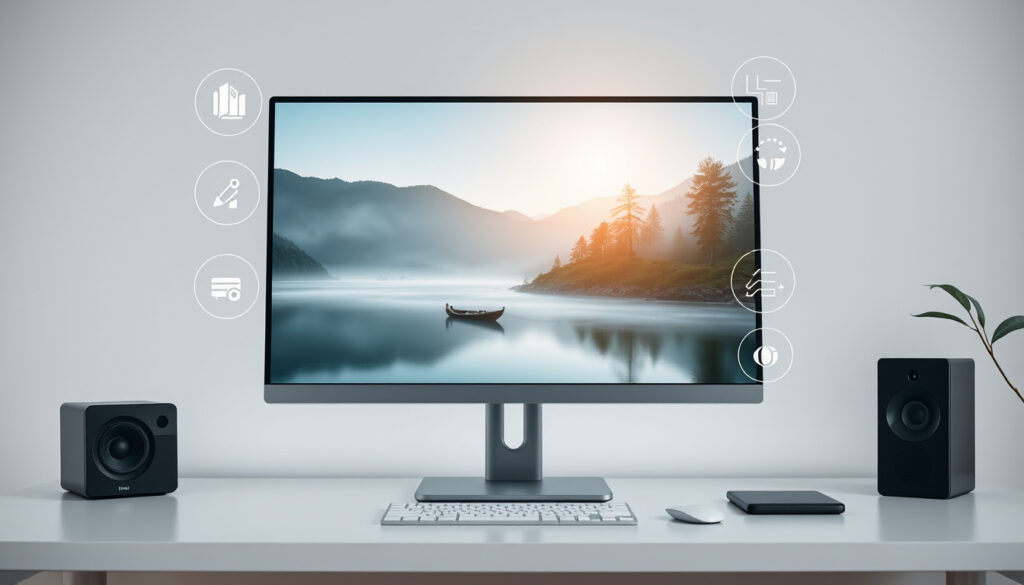
Làm nét video – Top công cụ AI miễn phí tốt nhất 2025
Video bị mờ, nhiễu hạt hay độ phân giải thấp là vấn đề thường gặp, đặc biệt với các đoạn ghi hình từ điện thoại đời cũ hoặc video tải về từ mạng xã hội. Trong vài năm trở lại đây, nhờ sự phát triển của trí tuệ nhân tạo, việc làm nét video online miễn phí đã trở nên dễ tiếp cận hơn bao giờ hết. Người dùng có thể cải thiện chất lượng hình ảnh, tăng độ phân giải lên 1080p hay thậm chí 4K mà không cần cài đặt phần mềm phức tạp.
Tuy nhiên, giữa hàng loạt công cụ như BeautyPlus, PhotoCat, Canva, CapCut, VidMage AI hay Picsart, không phải nền tảng nào cũng mang lại kết quả như mong đợi. Bài viết này tổng hợp, so sánh các giải pháp làm nét video phổ biến nhất hiện nay dựa trên dữ liệu thực tế và đánh giá từ các nguồn đáng tin cậy.
Làm nét video online miễn phí: Công cụ nào đáng dùng?
Công cụ online
Canva, SnapEdit, Picsart, PhotoCat – miễn phí, không cần cài đặt, hỗ trợ trình duyệt và điện thoại.
AI Enhancer
Sử dụng trí tuệ nhân tạo để phục hồi chi tiết, tăng độ phân giải, giảm nhiễu.
Ứng dụng di động
CapCut (miễn phí), InShot, Adobe Premiere Rush – có sẵn trên iOS/Android.
Phần mềm desktop
Adobe Premiere Pro, DaVinci Resolve, Topaz Video AI – chất lượng cao nhưng tốn phí hoặc yêu cầu cấu hình mạnh.
- AI làm nét video đã đạt mức đủ dùng cho video mạng xã hội, nhưng không thể ‘hô biến’ video cực kém thành 4K hoàn hảo.
- Các công cụ online miễn phí thường giới hạn thời lượng (dưới 5 phút) và dung lượng (dưới 500MB).
- Làm nét bằng CapCut và Canva dễ thao tác, phù hợp người mới; tuy nhiên chất lượng chỉ tăng khoảng 30-50% so với gốc.
- Khi upscale lên 4K, video gốc cần có độ phân giải tối thiểu 720p để giữ được độ nét tự nhiên.
| Yếu tố | Giá trị |
|---|---|
| Độ phân giải tối đa từ công cụ free | 1080p (Canva, SnapEdit); 2K/4K có watermark hoặc trả phí (Picsart, PhotoCat) |
| Thời gian xử lý video 1 phút | Từ 30 giây đến 3 phút tùy công cụ và cấu hình máy chủ |
| Định dạng hỗ trợ | MP4, MOV, AVI, WebM (hầu hết); một số hỗ trợ MKV, FLV |
| Giới hạn kích thước file | Canva: 500MB; SnapEdit: 200MB; Picsart: 1GB (có giới hạn thời lượng) |
| Công cụ AI mạnh nhất (chất lượng) | Topaz Video AI (trả phí); Dain-App (miễn phí mã nguồn mở) |
Làm nét video bằng AI có thực sự hiệu quả?
AI làm nét video hoạt động thế nào?
Công nghệ AI dùng các mô hình học sâu như SRCNN, ESRGAN để phân tích từng khung hình, xác định vùng thiếu chi tiết và tái tạo pixel mới. Một số công cụ như BeautyPlus và PhotoCat được đánh giá có khả năng tăng lên 4K không vỡ nét, phù hợp với video bị mờ nặng. VidMage AI hỗ trợ upscale từ 480p/720p lên 4K kèm khử hạt và khôi phục chi tiết đã mất.
AI không thể tạo ra thông tin hoàn toàn mới. Nếu video gốc bị nén nặng hoặc mờ do chuyển động, kết quả upscale sẽ có giới hạn. Video gốc càng nét thì kết quả càng tốt.
Đánh giá chất lượng video sau khi dùng AI enhancer
Các thử nghiệm cho thấy, với video có độ phân giải từ 720p trở lên, AI có thể cải thiện rõ độ sắc nét và giảm nhiễu. Với video 480p hoặc thấp hơn, chi tiết bị mất quá nhiều, việc upscale lên 4K thường tạo hiệu ứng “nhân tạo”, không đạt độ nét tự nhiên. insMind tự động phát hiện nhòe do chuyển động và lỗi lấy nét, nhưng phiên bản miễn phí có giới hạn lượt dùng.
Trường hợp nào AI không nên dùng để làm nét video?
Nếu video bị rung lắc mạnh, nên dùng tính năng ổn định hình ảnh trước khi làm nét. AI có thể giảm nhẹ motion blur nhưng không thể khôi phục hoàn toàn các khung hình bị nhòe do chuyển động quá nhanh.
Hướng dẫn làm nét video bằng CapCut và Canva chi tiết
Cách làm nét video trên CapCut (PC & Mobile)
CapCut cung cấp công cụ Magic Tools với chức năng nâng cấp chất lượng video lên HD. Mỗi lần nâng cấp có thể mất 4 điểm trong phiên bản miễn phí. Người dùng có thể truy cập CapCut Magic Tools để thực hiện trực tuyến mà không cần tải ứng dụng. Công cụ này hỗ trợ khử mờ, khử nhiễu và tăng độ sắc nét.
Cách dùng tính năng ‘Tăng chất lượng video’ của Canva
Canva tích hợp hai thuật toán song song – Denoise (khử nhiễu) và Upscaling (tăng mật độ điểm ảnh) – giúp tái tạo độ sắc nét trong một chu kỳ xử lý ngắn. Tính năng này có sẵn trên giao diện kéo thả, phù hợp cho người mới. Theo Canva Help Center, người dùng có thể điều chỉnh độ sáng, độ tương phản, độ bão hòa, làm mờ, đổ bóng, vùng sáng và tông màu cho video.
Cả CapCut và Canva đều không thêm watermark trong phiên bản miễn phí nếu sử dụng đúng cách. Tuy nhiên, Canva giới hạn dung lượng file tối đa 500MB, còn CapCut yêu cầu điểm để nâng cấp HD.
Mẹo tối ưu video trước khi làm nét để có kết quả tốt nhất
Trước khi upscale, hãy đảm bảo video có độ sáng và độ tương phản phù hợp. Nếu video bị nhiễu hạt do thiếu sáng, nên dùng tính năng khử nhiễu trước. Định dạng MP4 với codec H.264 thường cho kết quả tốt nhất khi làm nét.
Làm nét video lên 4K miễn phí: Có khả thi không?
Sự thật về làm nét video lên 4K: AI có thể ‘thêm’ pixel không?
Về mặt kỹ thuật, AI có thể tăng số lượng pixel thông qua các mô hình super-resolution, tạo ra file đầu ra có độ phân giải 3840×2160 pixel. Tuy nhiên, chi tiết thực tế phụ thuộc hoàn toàn vào chất lượng gốc. Video 360p sẽ không thể thành 4K sắc nét. Các công cụ như Fotor và Pippit AI hỗ trợ chuyển video mờ thành 4K, nhưng kết quả còn phụ thuộc vào thuật toán và phiên bản miễn phí.
So sánh kết quả làm nét 1080p vs 4K từ cùng video gốc
Với video gốc 720p, upscale lên 1080p thường cho hình ảnh tự nhiên hơn so với lên 4K. Khi đẩy lên 4K, AI phải “bù” quá nhiều pixel, dễ gây hiệu ứng mờ hoặc nhiễu nhân tạo. Vì vậy, nếu không cần thiết, nên chọn 1080p để cân bằng chất lượng và dung lượng file.
Nhiều công cụ miễn phí quảng cáo “upscale 4K” nhưng thực tế chỉ đạt độ phân giải 2K hoặc thêm watermark khi xuất file. Cần kiểm tra chính sách từng trang trước khi sử dụng.
Lịch sử phát triển công nghệ làm nét video
- 2015 – Xuất hiện các thuật toán SRCNN (Super-Resolution CNN) cho ảnh, tiền đề cho video.
- 2017 – ESRGAN ra đời, cải thiện chất lượng upscale ảnh, sau đó áp dụng cho video.
- 2020 – Các ứng dụng như CapCut, Canva tích hợp tính năng ‘enhancer’ cơ bản dựa trên AI.
- 2022 – Bùng nổ công cụ online làm nét video AI: SnapEdit, Picsart, PhotoCat cho phép xử lý trực tuyến.
- 2024-2025 – AI real-time upscale, hỗ trợ 4K từ video 480p với độ chính xác cao hơn, nhưng vẫn còn hạn chế.
Chắc chắn và chưa chắc chắn về làm nét video
| Đã được xác nhận | Vẫn còn chưa rõ |
|---|---|
| AI có thể tăng độ phân giải và giảm nhiễu cho video. | Liệu video từ 240p có thể lên 4K mà không bị vỡ hình? – Tùy thuộc nội dung, thường không đạt chất lượng chấp nhận được. |
| Dùng công cụ online miễn phí có giới hạn thời lượng/dung lượng. | Công cụ AI miễn phí có bảo mật dữ liệu? – Nên kiểm tra chính sách quyền riêng tư trước khi upload. |
| Video gốc càng nét thì kết quả upscale càng tốt. | Làm nét video có làm tăng dung lượng file? – Đúng, nhưng mức tăng phụ thuộc vào codec và cài đặt. |
So sánh công cụ làm nét video phổ biến
Canva dễ dùng, giao diện kéo thả, nhưng thiếu tùy chỉnh nâng cao. SnapEdit tập trung vào AI enhancement, kết quả tốt với video mờ nhẹ, hỗ trợ batch. Picsart tích hợp nhiều hiệu ứng, nhưng tính năng làm nét chỉ là một phần nhỏ. PhotoCat đơn giản, nhanh, nhưng ít tùy chọn và không cập nhật thường xuyên.
Chất lượng làm nét còn phụ thuộc vào độ phân giải và bitrate video gốc, loại mờ (mờ do nén hay mờ do chuyển động), công nghệ AI được sử dụng (GAN, CNN, diffusion) và cài đặt đầu ra (codec, bitrate, framerate).
Nguồn và trích dẫn về làm nét video
“Adjust brightness, contrast, saturation, blur, shadows, highlights, and tone for your video.”
— Canva Help Center
“AI video enhancer analyzes existing pixels and intelligently fills gaps, turning blurry videos into HD, 2K.”
— SnapEdit
“Enhance video quality online with AI video enhancer. Improve clarity, sharpness, and resolution in one click.”
— Picsart, Video Enhancer
“Sử dụng công cụ Làm nét video bằng AI để tự động tăng chất lượng video, làm rõ video, cải thiện độ sắc nét.”
— PhotoCat
Tổng kết: Làm nét video – lựa chọn nào phù hợp?
Không có công cụ nào là hoàn hảo cho mọi tình huống. Nếu cần làm nét nhanh, không cần đăng ký, BeautyPlus và VidMage AI là lựa chọn miễn phí đáng thử. Canva và CapCut phù hợp với người mới bắt đầu, muốn vừa chỉnh sửa vừa tăng chất lượng. Với yêu cầu cao hơn, cần cân nhắc các phần mềm trả phí như Topaz Video AI. Để tìm hiểu thêm về các công cụ online, bạn có thể tham khảo bài viết Làm Nét Video – Công Cụ Online Miễn Phí, So Sánh Chi Tiết hoặc AI Hay là gì? Tính năng, cách sử dụng và đánh giá chi tiết.
Các câu hỏi thường gặp về làm nét video
Làm nét video AI có làm mất chất lượng gốc không?
Thông thường không, vì AI tạo ra thông tin mới dựa trên pixel hiện có. Tuy nhiên, nếu upscale quá mức có thể gây hiệu ứng ‘nhân tạo’ hoặc lossy nếu xuất sai codec.
Có cách nào làm nét video offline miễn phí không?
Có: dùng CapCut (bản desktop hoặc mobile), DaVinci Resolve (phiên bản free), hoặc phần mềm mã nguồn mở như Dain-App.
Làm nét video 4K free có thực sự đạt 4K?
Về mặt kỹ thuật, file đầu ra có độ phân giải 3840×2160 pixel, nhưng chi tiết thực tế phụ thuộc vào chất lượng gốc. Video 360p sẽ không thể thành 4K sắc nét.
Công cụ làm nét video nào an toàn về quyền riêng tư?
Canva và Picsart có chính sách bảo mật rõ ràng, không lưu trữ video sau 30 ngày. SnapEdit và PhotoCat cũng cam kết xóa dữ liệu sau xử lý.
Làm nét video bị mờ do rung tay có khắc phục được không?
AI có thể giảm nhẹ motion blur nhưng không thể khôi phục hoàn toàn. Nên kết hợp tính năng ổn định hình ảnh (stabilization) trước khi làm nét.
Them bai lien quan
 Yoosun Rau Má – Công Dụng, Giá Bán, An Toàn Cho Bé
 Thời tiết thành phố Phan Rang – Tháp Chàm hôm nay & dự báo
 7 Hằng Đẳng Thức Đáng Nhớ: Công Thức, Cách Nhớ và Bài Tập
 Mua Follow.vn – Đánh Giá & Hướng Dẫn An Toàn
 Quả Táo – Lợi Ích Sức Khỏe và Dinh Dưỡng Toàn Diện
 brother hai restaurant apk
 Rái Cá – Tổng Quan Loài, Thức Ăn Và Quy Định Pháp Luật