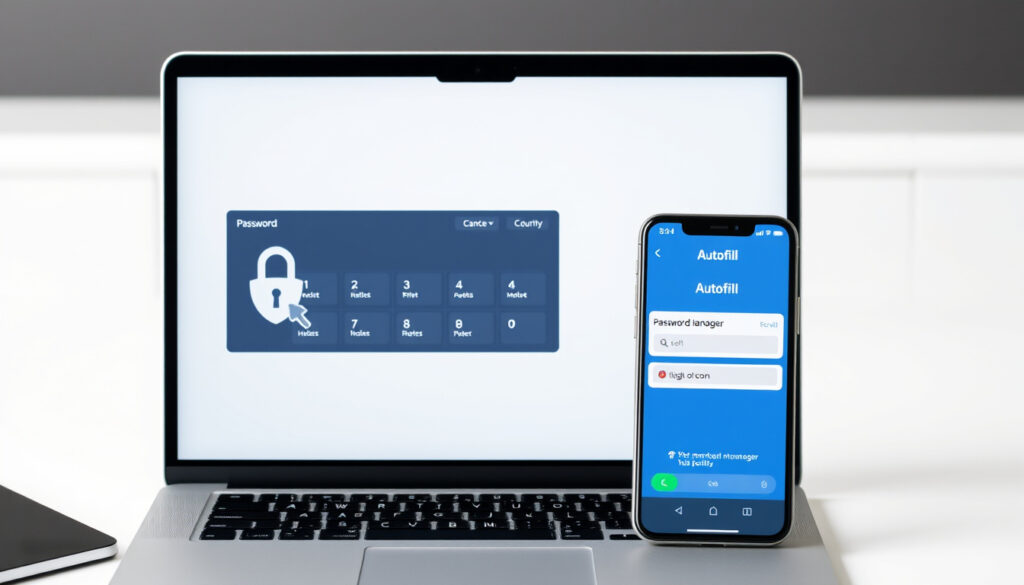
Quản lý mật khẩu – Tận dụng tối đa Google Password Manager
Hàng triệu người dùng Việt Nam sử dụng Google Password Manager mỗi ngày mà không biết cách tận dụng hết các tính năng của nó. Công cụ tích hợp sẵn trên Chrome và Android này không chỉ lưu mật khẩu mà còn cho phép xem, kiểm tra độ mạnh, xuất và xóa mật khẩu một cách an toàn trong Tài khoản Google.
Việc quản lý mật khẩu đúng cách giúp bạn tránh sử dụng lại mật khẩu yếu, giảm nguy cơ bị lộ thông tin. Bài viết này hướng dẫn chi tiết cách sử dụng Trình quản lý mật khẩu Google trên nhiều nền tảng, bao gồm cả quản lý mật khẩu Facebook và Gmail.
Ngoài ra, chúng tôi sẽ giải thích các vấn đề bảo mật liên quan như mã hóa, rủi ro khi tài khoản chính bị xâm nhập, và xu hướng mới như passkey.
Hướng dẫn quản lý mật khẩu Google
Trình quản lý mật khẩu Google là gì?
Công cụ tích hợp trong Chrome và Android giúp lưu và tự động điền mật khẩu.
Cách sử dụng cơ bản
Truy cập passwords.google.com hoặc Cài đặt > Mật khẩu để xem, thêm, xóa mật khẩu.
Lợi ích chính
Đồng bộ hóa trên thiết bị, mã hóa an toàn, giảm nguy cơ sử dụng lại mật khẩu.
Lưu ý bảo mật
Sử dụng mật khẩu chính mạnh, kích hoạt xác thực hai yếu tố để bảo vệ tài khoản Google.
- Đa số người dùng Việt Nam sử dụng Trình quản lý mật khẩu Google do tích hợp sẵn trên Android và Chrome.
- Nhiều người chưa biết cách xem lại mật khẩu đã lưu hoặc quản lý mật khẩu cho từng dịch vụ riêng lẻ.
- Nhu cầu quản lý mật khẩu trên Facebook và Gmail cao nhưng ít tài liệu hướng dẫn cụ thể.
- Bảo mật mật khẩu (mã hóa, đổi mật khẩu) là mối quan tâm hàng đầu nhưng thường bị bỏ qua.
| Sự thật | Nguồn |
|---|---|
| Trình quản lý mật khẩu Google mã hóa mật khẩu bằng AES-256. | passwords.google.com |
| Bạn có thể xuất mật khẩu từ Chrome dưới dạng file CSV. | support.google.com |
| Mật khẩu đã lưu được đồng bộ qua tài khoản Google trên tất cả thiết bị. | support.google.com |
| Ứng dụng Trình quản lý mật khẩu Google có sẵn trên Google Play. | play.google.com |
Cách xem mật khẩu đã lưu trên Chrome và Android
Xem mật khẩu qua trình duyệt Chrome
Mở Chrome, nhấn vào dấu ba chấm ở góc phải, chọn Cài đặt > Mật khẩu hoặc Trình quản lý mật khẩu. Tại đây bạn thấy danh sách các website đã lưu. Chọn một website, nhấn biểu tượng con mắt, hệ thống sẽ yêu cầu xác thực lại trước khi hiển thị mật khẩu.
Xem mật khẩu trên Android
Vào Cài đặt > Google > Quản lý Tài khoản Google của bạn > tab Bảo mật > Trình quản lý mật khẩu. Chọn tài khoản cần xem (ví dụ Facebook) và nhấn biểu tượng con mắt để hiện mật khẩu. Điều kiện là mật khẩu đó đã từng được lưu bằng tính năng Lưu mật khẩu.
Bạn cũng có thể mở passwords.google.com trong bất kỳ trình duyệt nào để xem toàn bộ mật khẩu đã lưu. Hãy đảm bảo bạn đăng nhập đúng tài khoản Google.
Quản lý mật khẩu trên Facebook, Gmail và điện thoại Android
Quản lý mật khẩu Facebook
Có hai nhu cầu thường bị nhầm lẫn: xem mật khẩu Facebook đã lưu và đổi/quên mật khẩu. Nếu bạn muốn xem mật khẩu đã lưu, dùng Google Password Manager như hướng dẫn ở trên. Nếu bạn quên mật khẩu Facebook, hãy dùng quy trình “Bạn quên mật khẩu ư?” để đặt lại qua email, số điện thoại, họ tên hoặc tên người dùng.
Quản lý mật khẩu Gmail
Gmail cũng lưu mật khẩu thông qua Google Password Manager nếu bạn bật tính năng lưu mật khẩu trong Chrome. Các bước xem tương tự: vào Cài đặt Chrome > Mật khẩu và tìm tài khoản Gmail. Lưu ý: mật khẩu chỉ hiển thị sau khi xác thực lại.
Quản lý mật khẩu trên Android tổng quát
Trên Android, Google Password Manager hoạt động khi bạn đặt Google làm dịch vụ tự động điền. Bạn có thể cài ứng dụng Trình quản lý mật khẩu Google từ Play Store như một lối tắt để quản lý nhanh.
Nên bật các lớp bảo vệ bổ sung cho tài khoản Facebook như khóa bảo mật và xác thực hai yếu tố. Điều này giảm nguy cơ bị chiếm đoạt tài khoản ngay cả khi mật khẩu bị lộ.
Bảo mật mật khẩu và các vấn đề liên quan
Mã hóa mật khẩu là gì và tại sao cần?
Google sử dụng mã hóa AES-256 để lưu trữ mật khẩu an toàn trên máy chủ. Mật khẩu chỉ được hiển thị sau khi bạn xác thực lại, giúp hạn chế việc xem trái phép. Tuy nhiên, các nguồn chính thức không nêu chi tiết thuật toán mã hóa cụ thể, nhưng luồng truy cập được thiết kế để bảo vệ người dùng.
Cách đổi mật khẩu VSSID trên máy tính?
Đây là một truy vấn phổ biến khác. Để đổi mật khẩu VSSID, bạn cần truy cập trang quản lý của nhà mạng hoặc ứng dụng VSSID. Quy trình này không liên quan đến Google Password Manager – đó là một dịch vụ riêng.
Mật khẩu 4 số iPhone có an toàn không?
Mã PIN 4 số trên iPhone có độ bảo mật thấp hơn so với mã dài hơn. Google khuyến nghị người dùng đặt mật khẩu mạnh và dài, đồng thời kết hợp xác thực hai yếu tố.
Làm sao để lấy lại mật khẩu Free Fire?
Free Fire là một trò chơi di động. Nếu quên mật khẩu, bạn có thể đặt lại qua email hoặc số điện thoại liên kết với tài khoản game. Không có tích hợp trực tiếp với Google Password Manager.
Nếu tài khoản Google của bạn bị xâm nhập, toàn bộ mật khẩu đã lưu có thể bị lộ. Hãy bảo vệ tài khoản chính bằng mật khẩu mạnh và xác thực hai yếu tố.
Các mốc thời gian đáng chú ý
- Khoảng 2016–2018: Google tích hợp trình quản lý mật khẩu vào Chrome và Android (không có năm chính xác trong tài liệu chính thức).
- 2020: Ứng dụng Trình quản lý mật khẩu Google xuất hiện trên Google Play.
- 2023: Google bắt đầu hỗ trợ passkey trên Android và Chrome, đánh dấu bước chuyển từ mật khẩu truyền thống.
Độ chắc chắn và rủi ro khi sử dụng Trình quản lý mật khẩu Google
| Thông tin đã được xác lập | Thông tin chưa rõ ràng |
|---|---|
| Google mã hóa mật khẩu bằng phương pháp AES-256 và lưu trữ an toàn trên máy chủ. | Nếu tài khoản Google bị xâm nhập, toàn bộ mật khẩu có thể bị lộ – đây là rủi ro không thể loại bỏ hoàn toàn. |
| Việc sử dụng Trình quản lý mật khẩu giúp tránh lặp lại mật khẩu và tăng bảo mật. | Không có đảm bảo tuyệt đối an toàn; người dùng cần bảo vệ tài khoản chính. |
| Bạn hoàn toàn có thể kiểm soát mật khẩu đã lưu thông qua tài khoản Google. | Một số dịch vụ (như Facebook, Gmail) có thể có cơ chế quản lý mật khẩu riêng không đồng bộ với Google. |
Phân tích và bối cảnh
Trình quản lý mật khẩu Google là giải pháp mặc định cho người dùng Android và Chrome, nhưng không phải là lựa chọn duy nhất. Các ứng dụng bên thứ ba như LastPass, 1Password cung cấp nhiều tính năng bảo mật hơn nhưng yêu cầu đăng ký.
Xu hướng passkey (khóa truy cập) đang thay thế mật khẩu truyền thống. Google đã hỗ trợ passkey từ năm 2023, cho phép đăng nhập bằng sinh trắc học hoặc PIN mà không cần mật khẩu.
Người dùng cần hiểu rõ cách thức hoạt động của từng công cụ để tận dụng tối đa lợi ích và giảm rủi ro. Việc lựa chọn giữa Google Password Manager và ứng dụng bên thứ ba phụ thuộc vào mức độ ưu tiên bảo mật và sự tiện lợi.
Nguồn và trích dẫn
“Quản lý các mật khẩu bạn đã lưu trong Android hoặc Chrome. Hệ thống lưu trữ những mật khẩu này một cách an toàn trong Tài khoản Google của bạn.”
“Mở Chrome trên máy tính. Ở trên cùng bên phải, hãy chọn biểu tượng Tuỳ chọn khác… Mật khẩu và tính năng tự động điền… Trình quản lý mật khẩu.”
“Ứng dụng này cung cấp lối tắt đến Trình quản lý mật khẩu của Google trên điện thoại của bạn, giúp bạn nhanh chóng và dễ dàng tìm cũng như quản lý mật khẩu, khoá…”
Điều gì tiếp theo cho quản lý mật khẩu?
Trong tương lai, quản lý mật khẩu sẽ chuyển dần sang passkey và xác thực sinh trắc học. Google đã tích hợp passkey vào Android và Chrome. Người dùng nên cập nhật các phương thức bảo mật mới để bảo vệ tài khoản. Tìm hiểu thêm về Google Password Manager và Kiểm tra bảo mật mật khẩu để đảm bảo an toàn.
Câu hỏi thường gặp
Làm thế nào để xuất mật khẩu từ Trình quản lý mật khẩu Google?
Vào Cài đặt Chrome > Mật khẩu > chọn ‘Xuất mật khẩu’ và làm theo hướng dẫn.
Mật khẩu Google của tôi có thể bị lộ không?
Nếu tài khoản Google của bạn bị hack, mật khẩu có thể bị lộ. Hãy bật xác thực hai yếu tố và sử dụng mật khẩu mạnh.
Tôi có thể quản lý mật khẩu trên iPhone bằng Trình quản lý mật khẩu Google không?
Có, nếu bạn sử dụng Chrome trên iOS và đăng nhập cùng tài khoản Google, mật khẩu sẽ đồng bộ.
Làm thế nào để xóa mật khẩu đã lưu trong Chrome?
Vào Cài đặt Chrome > Mật khẩu > nhấp vào biểu tượng ba chấm bên cạnh mật khẩu muốn xóa và chọn ‘Xóa’.
Làm thế nào để kiểm tra độ mạnh của mật khẩu đã lưu?
Trong Trình quản lý mật khẩu Google, chọn ‘Kiểm tra mật khẩu’ để xem mật khẩu yếu, bị lộ hoặc trùng lặp.
Có phải lúc nào cũng yêu cầu xác thực khi xem mật khẩu không?
Đúng, Google yêu cầu bạn đăng nhập lại hoặc xác thực trước khi hiển thị mật khẩu đã lưu.
Them bai lien quan
 Cục Đăng Kiểm Việt Nam – Hướng dẫn tra cứu trực tuyến 2025
 Đại Học Ngoại Thương – Điểm Chuẩn, Học Phí và Ngành Học 2025
 Thông tin dagazb368: Xác thực, nguồn gốc và cảnh báo
 Ảnh iPhone 17 Pro Max – Thiết Kế Mới, Cụm Camera Ngang Ấn Tượng
 La hán quả – Tác dụng, cách dùng và lưu ý sức khỏe
 Arsenal Đấu Với Man Utd – Lịch Thi Đấu, Đội Hình, Dự Đoán
 Giường Tầng – Mẫu, Chất Liệu và Kinh Nghiệm Chọn Tiết Kiệm Diện Tích
 Lãi suất ngân hàng nào cao nhất tháng 4/2026? Top cao nhất